eSIM iPhone : activez, transférez et dépannez votre ligne avec Orange, Free, Ubigi ou Airalo. Suivez le guide pas à pas et évitez les erreurs.
Configurer ou transférer une eSIM sur iPhone, qu’il s’agisse d’un forfait d’un opérateur classique ou d’un pass international comme Ubigi, Airalo, Holafly, GoMoWorld ou Saily, s’effectue rapidement via un QR code, la fonction eSIM Quick Transfer d’iOS ou la conversion d’une SIM physique, à condition de vérifier au préalable le déverrouillage de l’appareil et la compatibilité du réseau. Ce guide détaille chaque procédure, du premier scan aux erreurs fréquentes, chez Orange, Bouygues, SFR et Free.
| Procédure / Problème rencontré | Méthode recommandée sous iOS | Temps moyen requis | Prérequis indispensables | Taux de réussite |
| Activation par QR code | Réglages > Données cellulaires > Ajouter une eSIM > Utiliser un code QR | 2 à 5 min | Wi-Fi stable, iPhone déverrouillé, QR code jamais utilisé | Très élevé |
| Conversion de SIM physique | Réglages > Données cellulaires > Convertir votre SIM physique | 5 à 10 min | Opérateur compatible, SIM active, Wi-Fi | Élevé |
| eSIM Carrier Activation | Choix de l’opérateur pendant la configuration ou via Ajouter une eSIM | 5 à 15 min | iOS à jour, compte client, opérateur compatible | Élevé |
| Transfert entre deux iPhone | Réglages > Données cellulaires > Transférer depuis un autre iPhone | 2 à 5 min | iOS 16 minimum, Bluetooth et Wi-Fi, opérateur compatible | Élevé |
| Changement d’opérateur | RIO au 3179, puis nouveau QR code | Quelques heures à 1 jour ouvré | RIO valide, nouveau forfait souscrit | Moyen à élevé |
| « eSIM non prise en charge » | Contrôler le modèle, le verrouillage et iOS | 5 min | Numéro EID visible, iPhone déverrouillé | Élevé si débloqué |
| « Impossible d’activer la carte SIM » | Redémarrer, changer de Wi-Fi, redemander un QR code | 10 à 30 min | iOS à jour, profil non actif ailleurs | Élevé |
| « Pas de service » ou profil bloqué | Réactiver la ligne, réinitialiser les réglages réseau | 10 à 60 min | Ligne non suspendue, itinérance activée si voyage | Moyen à élevé |
Les meilleures eSIM voyage du moment :





Avant de commencer : les vérifications indispensables
Une eSIM est un profil téléchargé dans la puce eUICC de l’iPhone depuis un serveur de l’opérateur (adresse SM-DP+). Trois contrôles évitent la majorité des échecs.
- Compatibilité : l’eSIM existe à partir de l’iPhone XS, XS Max et XR. L’iPhone Air fonctionne uniquement en eSIM, tandis que les modèles vendus en Chine continentale n’en disposent pas. Dès l’iPhone 13, deux eSIM peuvent rester actives en même temps.
- Déverrouillage : dans Réglages > Général > Informations, la mention « Aucune restriction SIM » doit apparaître à la ligne Verrouillage de l’opérateur.
- Version d’iOS : le transfert rapide demande iOS 16, et l’installation directe depuis une application de fournisseur suppose une version récente. Mettez à jour avant toute manipulation.
Note : Certains opérateurs réclament l’EID, l’identifiant unique de votre eSIM. Vous le trouverez en bas de Réglages > Général > Informations.
Comment activer une eSIM sur iPhone : les 3 méthodes officielles
1. L’activation par QR code ou application dédiée
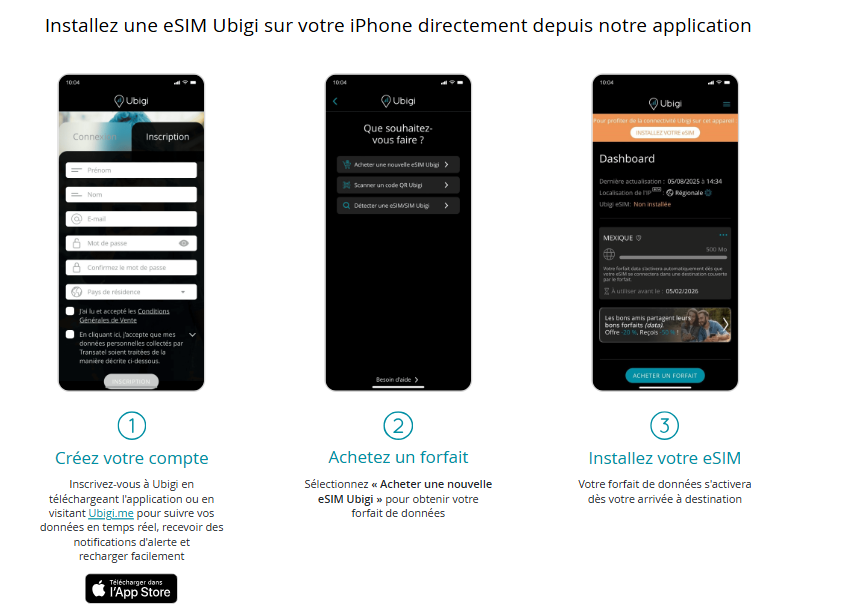
Rendez-vous dans Réglages > Données cellulaires > Ajouter une eSIM > Utiliser un code QR, puis scannez le code. iOS télécharge le profil eUICC, vous demande un libellé (Principale, Secondaire, Voyage) et la ligne à utiliser par défaut pour les appels, les messages et les données.
Chez les opérateurs, Free Mobile génère le QR code dans l’espace abonné (Mon compte > Mon offre), avec un code de confirmation transmis à part. Orange, Bouygues Telecom et SFR le fournissent via leur espace client ou leur application. Comptez des frais d’activation d’environ 10 € selon les offres.
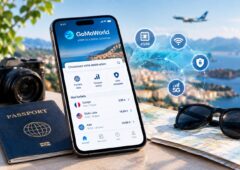
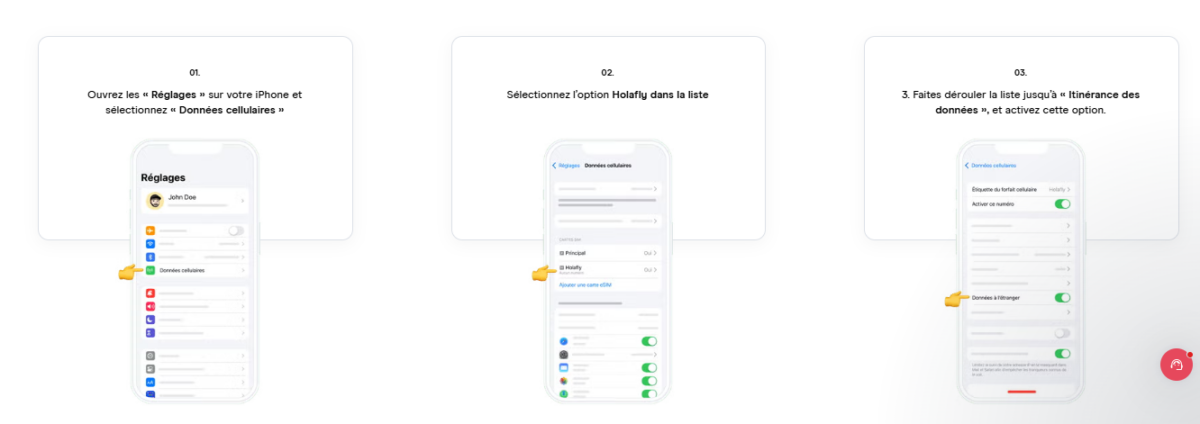
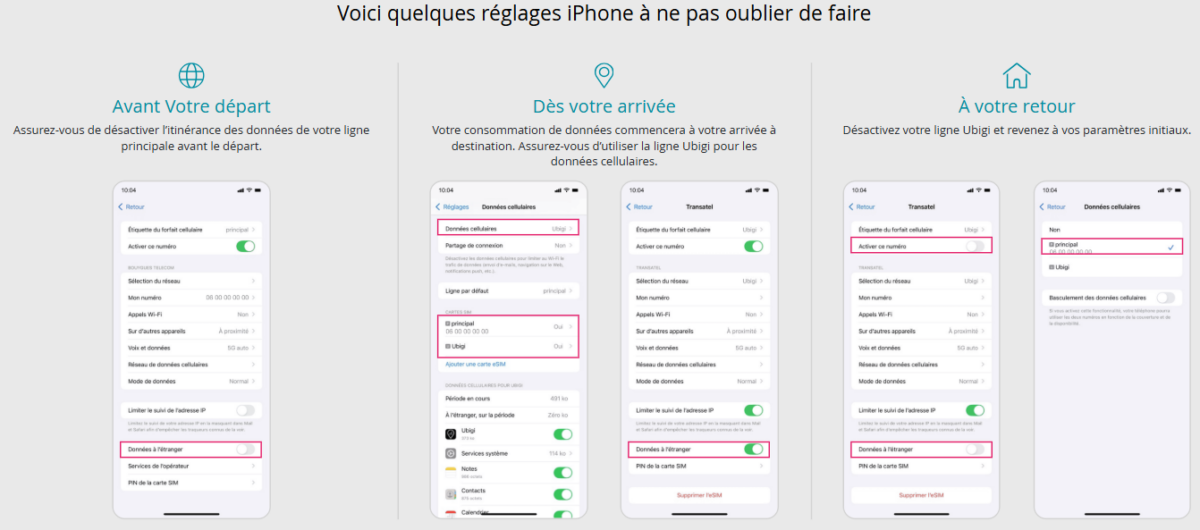
Les eSIM de voyage suivent la même logique. Ubigi, Airalo, Holafly, GoMoWorld et Saily livrent le profil après l’achat par e-mail, dans leur application ou via un lien d’installation directe, sans scan. Pour un séjour à l’étranger, désignez la eSIM de voyage comme ligne de données, gardez votre ligne principale pour les appels et activez l’itinérance des données sur la ligne de voyage. Certains fournisseurs demandent aussi un APN précis, indiqué dans leur application.
Astuce : Un QR code ne sert qu’une fois. S’il s’affiche sur l’iPhone lui-même, saisissez les informations manuellement (adresse SM-DP+ et code d’activation) ou passez par l’application du fournisseur.
Consigne : Ne supprimez jamais un profil de voyage pour « recommencer » : le QR code déjà consommé devient inutilisable.
Une fois le profil installé, Réglages > Données cellulaires permet de renommer chaque ligne, de choisir celle qui sert par défaut et de désactiver une eSIM sans la supprimer. C’est la bonne option entre deux voyages.
2. La conversion de SIM physique en eSIM (Convert to eSIM)
Si votre opérateur la prend en charge, allez dans Réglages > Données cellulaires, choisissez Convertir votre SIM physique, puis confirmez. Le numéro est transféré vers l’eSIM sans nouveau composant, et la carte physique est désactivée. Quand l’option n’apparaît pas, commandez l’eSIM depuis votre espace client Orange, Bouygues Telecom, SFR ou Free, puis activez-la avec le QR code reçu. Ne retirez la SIM physique qu’une fois la ligne eSIM affichée comme active.
3. L’activation par l’opérateur (eSIM Carrier Activation)
Cette méthode confie la configuration à l’opérateur. Pendant l’installation d’un nouvel iPhone, ou via Ajouter une eSIM, l’iPhone propose de sélectionner l’opérateur puis d’identifier le compte client. Le profil est ensuite provisionné à distance, sans QR code. Elle dépanne en cas de passage d’Android à iPhone ou lorsque l’ancien appareil n’est plus disponible. Si votre opérateur ne la propose pas, repliez-vous sur le QR code.
Transférer une eSIM d’un iPhone à un autre
Le transfert rapide (eSIM Quick Transfer)
Placez les deux iPhone côte à côte, sous iOS 16 ou plus, avec Bluetooth et Wi-Fi activés. Pendant la configuration du nouvel appareil, choisissez Transférer depuis un iPhone proche. Plus tard, passez par Réglages > Données cellulaires > Configurer une eSIM > Transférer depuis un autre iPhone, puis validez sur l’ancien appareil avec le code de vérification. La ligne quitte alors l’ancien iPhone.
La plupart des grands opérateurs français proposent désormais cette fonction, Free Mobile l’ayant mise en avant dès l’arrivée des iPhone 17. L’option n’apparaît toutefois que si votre opérateur l’active.
La migration iCloud
La sauvegarde iCloud restaure vos données, pas votre ligne : le profil eSIM n’y figure pas. Après une restauration, réactivez la ligne par transfert rapide, QR code ou conversion. Avant d’effacer l’ancien iPhone, vérifiez que la ligne fonctionne sur le nouveau.
Changement d’opérateur et passage d’Android à iPhone
Pour garder votre numéro en changeant d’opérateur, récupérez votre RIO au 3179 et communiquez-le au nouvel opérateur, qui vous enverra un QR code. La portabilité prend en général un jour ouvré, et la résiliation de l’ancienne ligne s’effectue automatiquement. Depuis un téléphone Android, le transfert rapide ne s’applique pas : passez par l’opérateur, avec un nouveau QR code ou l’activation par l’opérateur.
Erreurs fréquentes : diagnostic et solutions
« eSIM non prise en charge »
Le modèle n’a pas d’eSIM, l’iPhone est verrouillé sur un opérateur, ou le profil n’est pas compatible. Vérifiez la présence d’un EID dans Réglages > Général > Informations : sans lui, l’appareil n’est pas compatible. Si la mention « Aucune restriction SIM » est absente, demandez le déblocage à l’opérateur d’origine.
« Impossible d’activer la carte SIM »
Les causes habituelles sont un QR code déjà utilisé ou expiré, un Wi-Fi instable, un iOS ancien ou un profil encore actif sur un autre appareil.
- Redémarrez l’iPhone.
- Changez de réseau Wi-Fi.
- Mettez iOS à jour.
- Saisissez les informations manuellement.
- Demandez un nouveau QR code à l’opérateur ou au fournisseur.
« Pas de service »
Contrôlez d’abord que la ligne est active dans Réglages > Données cellulaires. Activez puis coupez le mode avion, laissez la sélection du réseau en automatique et, pour une eSIM de voyage, activez l’itinérance des données. Vérifiez enfin que la ligne n’est pas suspendue chez l’opérateur.
Profil bloqué sur « Activation en cours »
Patientez quelques minutes, puis redémarrez. Sans effet, réinitialisez les réglages réseau (Réglages > Général > Transférer ou réinitialiser > Réinitialiser les réglages réseau) : vos mots de passe Wi-Fi disparaissent, mais l’eSIM reste. Si le blocage persiste, l’opérateur doit réémettre le profil.
Consigne : Avant de supprimer un profil bloqué, contactez toujours l’opérateur ou le fournisseur : une eSIM supprimée ne se récupère qu’avec un nouveau code.
Opérateur classique ou eSIM de voyage : quel profil choisir ?
Un forfait Orange, Bouygues Telecom, SFR ou Free Mobile sert de ligne principale : il apporte un numéro français, des appels, des SMS et un abonnement. Une eSIM de voyage Ubigi, Airalo, Holafly, GoMoWorld ou Saily se limite le plus souvent aux données mobiles, sans numéro de téléphone, et s’achète pour une durée ou un volume donnés. Les deux cohabitent sans problème sur un iPhone récent.
Selon le fournisseur, la validité démarre à l’installation ou à la première connexion au réseau local. Vérifiez ce point avant de scanner le code, installez le profil en Wi-Fi avant le départ, puis activez la ligne à l’arrivée.
L’essentiel à retenir
Vérifiez compatibilité, déverrouillage et iOS, choisissez la bonne méthode d’activation, puis gardez le QR code précieusement. Un transfert rapide règle presque tous les changements d’iPhone, et un redémarrage suivi d’un nouveau QR code résout la majorité des erreurs.