En quelques minutes et grâce à quelques démarches très simples, vous pouvez désormais installer votre Carte Vitale directement sur votre smartphone.
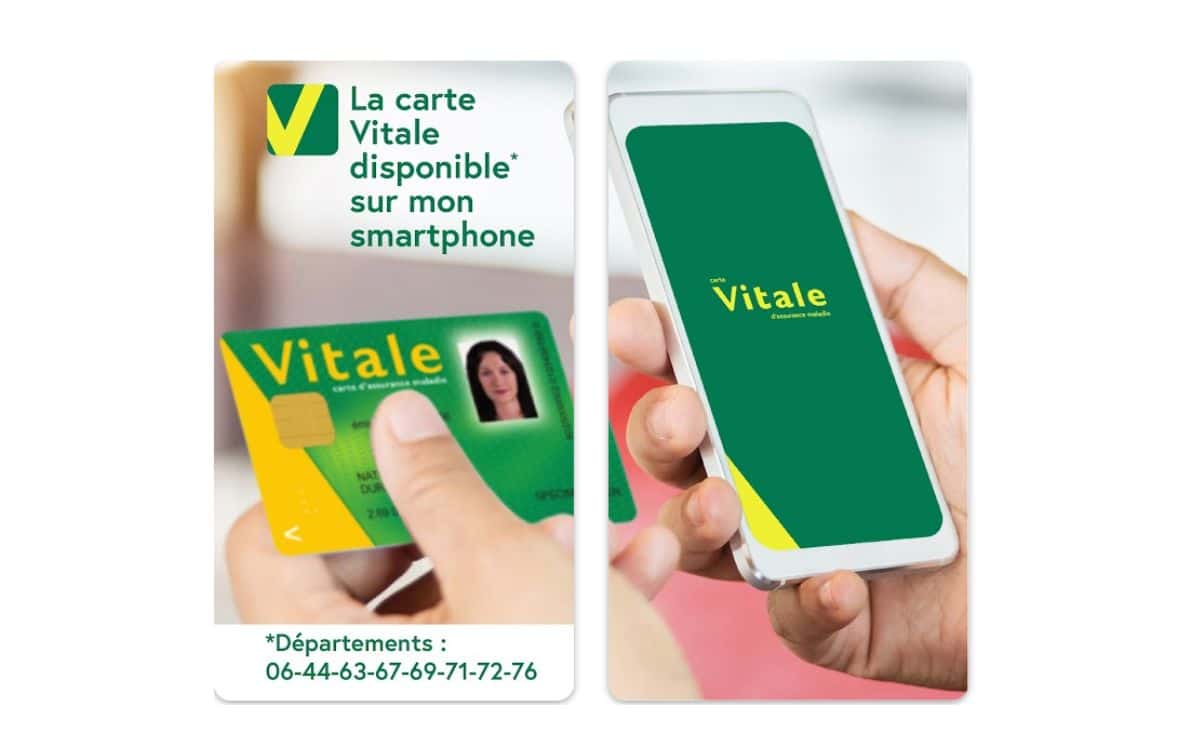
Depuis peu, chacun peut choisir de garder sa Carte Vitale directement sur son téléphone. Cette version numérique, accessible via l’application officielle, permet de présenter ses droits sans utiliser la carte en plastique. Quelques minutes suffisent pour activer son espace et vérifier son identité. Suivez ce guide pour installer la Carte Vitale dématérialisée sur votre smartphone.
1. Installer et ouvrir l’application
Commencez par télécharger l’application Carte Vitale depuis l’App Store d’Apple ou le Play Store de Google. Ouvrez-la, puis appuyez sur Commencer. Acceptez les conditions d’utilisation pour poursuivre. L’application vous demandera si vous disposez de la nouvelle carte d’identité, afin de proposer la création d’une identité numérique, mais vous pouvez tout à fait choisir Non merci.
2. Entrer votre numéro de Sécurité sociale
Avant de continuer, préparez trois éléments : votre carte Vitale, votre adresse e-mail utilisée pour votre compte Ameli et une pièce d’identité valide. Appuyez sur Continuer, puis saisissez les 15 chiffres de votre numéro de Sécurité sociale. Vous pouvez aussi scanner votre carte avec l’appareil photo. Une fois le numéro reconnu, validez pour passer à l’étape suivante.
3. Confirmer votre adresse e-mail
L’application vous propose automatiquement l’e-mail lié à votre compte Ameli. Sélectionnez Recevoir un code puis confirmez. Consultez votre boîte mail, récupérez le code reçu et saisissez-le dans l’application avant d’appuyer sur Valider.
4. Vérifier votre identité
Pour activer une copie numérique sécurisée, l’application doit confirmer votre identité. Pour ce faire, appuyez sur Accepter, puis choisissez le type de document (carte d’identité, passeport ou titre de séjour). L’app vous informe qu’elle devra enregistrer une courte vidéo de votre pièce d’identité, puis de votre visage. Appuyez sur Continuer et autorisez l’accès à la caméra et au micro.
Munissez-vous de votre pièce d’identité, cadrez la face avant dans l’espace prévu et attendez que le contour s’affiche en vert (cela signifie que la capture est validée). Faites la même chose avec le verso. L’application vous demandera ensuite d’incliner légèrement la carte pour détecter l’hologramme.
5. Confirmer votre visage
Votre visage doit ensuite être filmé pour être comparé à votre document. Tenez-vous devant un fond clair, visage dégagé. Appuyez sur Démarrer et suivez les instructions. Un sourire est demandé, car la photo apparaîtra sur votre carte Vitale numérique. Une fois la capture terminée, l’application traite les vidéos automatiquement.
6. Créer un code de sécurité
Pour protéger l’accès à votre carte numérique, l’application vous demande de définir un code à 6 chiffres. Évitez une combinaison trop simple ou votre date de naissance. Saisissez le code une première fois, puis confirmez.
7. Activer les notifications
L’application a besoin de pouvoir vous envoyer des alertes liées à votre dossier. Appuyez sur Autoriser lorsque la demande s’affiche. La validation finale peut prendre jusqu’à 48 heures et vous recevrez un e-mail confirmant l’activation.
Une fois votre carte Vitale numérique fonctionnelle, il suffira d’ouvrir l’application et d’entrer votre code de déverrouillage pour afficher votre QR Code ou d’utiliser la fonction NFC si le professionnel de santé est équipé.
Gardez en tête que la carte n’est active que tant que l’application reste installée. Si vous changez de téléphone ou désinstallez l’application, l’enregistrement devra être refait depuis le début.