Traitement de texte, tableur, présentations, collaboration en temps réel… ONLYOFFICE est une suite bureautique très complète. Mais tient-elle réellement la comparaison avec Microsoft 365 et consorts ? Répond-elle aux attentes de tous les profils d’utilisateurs ? C’est ce que nous allons voir dans ce test.
- 🛠️ Quels sont les différents outils inclus dans la suite ONLYOFFICE ?
- 💰 Combien coûte ONLYOFFICE ?
- 🤔 Sur quelles plateformes peut-on installer ONLYOFFICE ?
- ☝️ ONLYOFFICE est-il intuitif pour les débutants ?
- 📐 ONLYOFFICE est-il compatible avec les formats standards ?
- 🤝 La collaboration en temps réel fonctionne-t-elle correctement ?
- 🧑💻 L’écosystème ONLYOFFICE est-il adapté aux professionnels ?
- 🤖 Quid de l’assistance IA ?
- 🔐 Quels sont les protocoles de sécurité sur ONLYOFFICE ?

- Écosystème complet pour les entreprises
- Interfaces claires et intuitives
- Logiciels d’édition performants et gratuits
- Coédition en temps réel fluide
- Hébergement flexible
- Compatibilité avec les formats Microsoft
- Intégration avec des applications tierces
- Écarts de rendu sur les mises en forme complexes
- Absence d’IA native
- Certains modèles d’IA impliquent un coût supplémentaire
- Rigidité pour la personnalisation du ruban
Lorsqu’on entend suite bureautique, on pense généralement à Microsoft 365 et Google Workspace. Il existe pourtant plusieurs alternatives susceptibles de coller à vos besoins dont ONLYOFFICE. Développée par l’éditeur letton Ascensio System SIA, cette suite s’est imposée au fil des années comme une alternative open source de premier plan face aux mastodontes du secteur. Elle mise sur une compatibilité native avec les formats standards du marché et un écosystème complet pour séduire les professionnels.
Adopté par plus de 21 millions d’utilisateurs, ONLYOFFICE permet d’accéder à plusieurs applications dédiées à la création et à l’édition de documents texte, feuilles de calcul, présentations et fichiers PDF. Il est possible de collaborer en temps réel et de profiter de sa grande flexibilité. Les entreprises peuvent l’héberger directement sur leurs propres serveurs, garantissant un contrôle total sur leurs données et leur souveraineté numérique.
Dans ce test, nous avons passé au crible les points forts et les défauts d’ONLYOFFICE pour vous aider à y voir plus clair.
🛠️ Quels sont les différents outils inclus dans la suite ONLYOFFICE ?
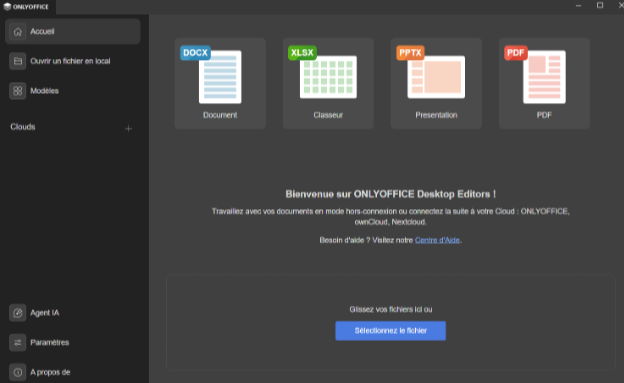
ONLYOFFICE repose sur un socle commun d’éditeurs qui partagent une interface unifiée et un même moteur. Cet écosystème offre une expérience cohérente quel que soit le type de document utilisé. Voici les principaux modules disponibles :
- Traitement de texte
- Tableur
- Outil de présentations
- Éditeur de PDF
- Créateur de formulaires
Traitement de texte
- Paramétrage des marges, colonnes, paragraphes, styles, interlignes, listes à puces et lettrines.
- Ajout de tableaux, formes géométriques, graphiques, illustrations, éléments SmartArt et saisie d’équations.
- Compteur de mots, historique des révisions, recherche et remplacement de termes, correcteur orthographique.
- Extensions et modules : intégration directe de vidéos YouTube, modules de traduction, gestionnaires de citations et de signatures électroniques, assistant IA.
- Compatibilité avec les fichiers Word (DOCX, DOTX), OpenDocument (ODT, OTT), PDF (y compris PDF/A), RTF, TXT, HTML, ainsi que les formats d’e-books (EPUB, FB2). Export disponible en formulaires éditables (PDF).
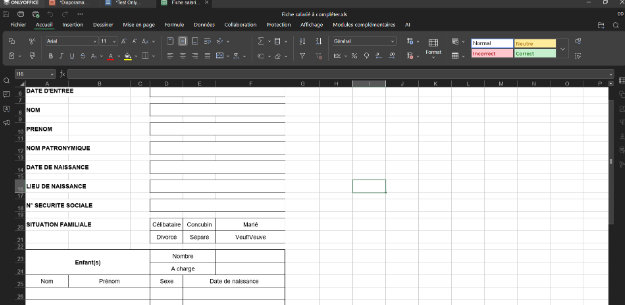
Tableur
- Outils de tri, filtres avancés, modèles de tableaux intégrés, nettoyage des doublons et fonctions d’inspection des formules.
- Bibliothèque de fonctions intégrées, application de règles de mise en forme conditionnelle, création de tableaux croisés dynamiques, assistant IA.
- Insertion de diagrammes, formes, sparklines (mini-graphiques intra- cellulaires), images et médias YouTube.
- Cryptage par mot de passe, verrouillage sélectif de cellules ou de formulaires et masquage des formules de calcul.
- Prise en charge des macros écrites en JavaScript (avec option d’exécution automatique).
- Lecture et écriture des fichiers Excel (XLSX, XLS), OpenDocument (ODS, OTS) et CSV. Exportation possible en PDF ou en PNG/JPEG.
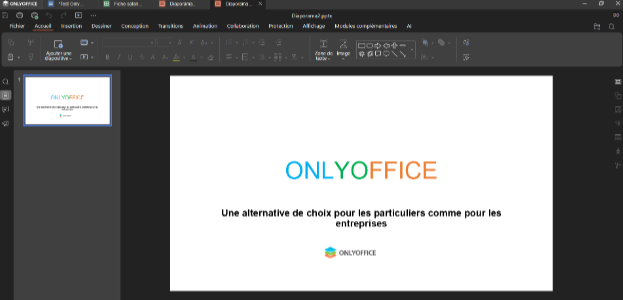
Outil de présentations
- Application de thèmes graphiques prédéfinis, palettes de couleurs, gestion des polices, alignements et mise en colonnes.
- Insertion de tableaux, images, formes géométriques, équations complexes, graphiques, vidéos YouTube et gestion des effets de transition.
- Génération et modification de composants visuels par l’intelligence artificielle, éditeur de photos intégré, surbrillance de lignes de code et traduction directe.
- Prise en charge des fichiers PowerPoint (PPTX, PPT) et OpenDocument (ODP). Exportation finale en PDF ou sous forme d’images (JPG, PNG).
Créateur de formulaires
- Ajout de zones de texte éditables, menus déroulants, cases à cocher, boutons d’option et champs spécifiques (dates, images, numéros de téléphone).
- Mise en forme des champs de formulaires : polices, styles, couleurs, arrière- plan, conseils, espaces réservés, regroupement de champs.
- Intégration de zones dédiées à la signature électronique et possibilité de verrouiller partiellement ou totalement le document.
- Attribution des rôles pour le remplissage.
- Conception à partir du fichier DOCX ou du zéro au format PDFx
Éditeur de PDF
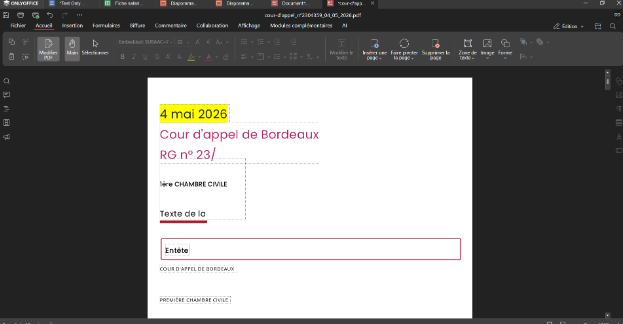
- Édition native du texte au sein même du document PDF. Il est possible de corriger des coquilles, de modifier la police de caractères ou d’ajouter de nouveaux blocs de texte sans avoir à convertir le fichier.
- Outils pour insérer, supprimer, faire pivoter ou réorganiser l’ordre des pages.
- Options de marquage comprenant le surlignage, le soulignage et la rature de texte. Il est aussi possible de dessiner à main levée sur le document et d’intégrer des commentaires ou des notes textuelles dans les marges.
- Insertion de formes géométriques, de lignes, d’images et d’hyperliens externes directement sur les pages du PDF. · Option de Biffure de texte pour masquer l’information sensible.
- Reconnaissance optique de caractères (OCR)
- Chiffrement des fichiers par mot de passe pour restreindre l’ouverture, l’impression ou la copie du contenu.
En dehors de ces outils, ONLYOFFICE brille grâce à DocSpace, sa plateforme collaborative sécurisée qui autorise le partage et la gestion de documents. Basée sur un système d’espaces personnalisables, elle permet aux équipes, partenaires externes, clients ou étudiants de travailler ensemble dans un environnement structuré et adapté à leurs besoins.
DocSpace facilite l’organisation des fichiers grâce à différents types de salles dédiées à la collaboration, à la révision, au remplissage de formulaires, au partage de données virtuelles ou encore à la consultation de documents. Les utilisateurs peuvent coéditer des fichiers en temps réel, suivre les modifications, gérer les droits d’accès avec précision et échanger directement autour du contenu via les commentaires intégrés.
💰 Combien coûte ONLYOFFICE ?
Les éditeurs de documents sont gratuits (applications de bureau, applications mobiles) ainsi que la plateforme de collaboration. En revanche, les entreprises qui ont besoin d’un plus grand nombre de connexions simultanées, d’une assistance poussée et d’options de marque blanche (personnalisation aux couleurs de la firme), devront souscrire une offre payante. La multiplicité des formules peut toutefois donner le vertige. Voici comment s’y retrouver :
Les offres GRATUITES
Pour un usage individuel :
- Desktop Editors : une suite bureautique complète à installer sur votre PC sous Windows, Linux ou macOS pour travailler hors ligne sans aucune restriction.
Pour la collaboration en ligne :
DocSpace Startup : le cloud collaboratif hébergé par ONLYOFFICE pour travailler en ligne avec un nombre illimité d’utilisateurs et d’invités. Limites : 3 administrateurs maximum, 12 salles de travail et 2 Go de stockage au total.
Pour l’auto-hébergement :
- Docs Community Edition : la version open source de base qui permet d’intégrer les éditeurs en ligne directement à vos propres serveurs ou infrastructures cloud existantes (Nextcloud, Moodle, ownCloud, etc.), sans support technique officiel.
- DocSpace Community : la version gratuite et auto-hébergée de la plateforme de collaboration à installer sur vos propres serveurs.
Les offres PAYANTES
Si une organisation nécessite plus de stockage, des fonctionnalités de sécurité avancées, du branding ou un support technique dédié, elle doit s’orienter vers les abonnements payants :
En version Cloud (hébergé par ONLYOFFICE) :
- DocSpace Business : 20 € par administrateur et par mois avec un paiement annuel, ou 30 € en paiement mensuel. Ce qui est inclus : nombre illimité d’utilisateurs, d’invités et de salles (espaces de travail) / un espace de stockage de 250 Go par administrateur / statistiques détaillées / gestion des quotas de stockage / nom de domaine personnalisé et sauvegardes automatiques / accès à un support technique professionnel. ·
- Docs Cloud : la version cloud des éditeurs à intégrer dans une plateforme d’entreprise sans problèmes de déploiement et de maintenance.
En version auto-hébergée (sur vos propres serveurs) :
- DocSpace Family Pack : 330 € en paiement unique (licence à vie). Ce qui est inclus : jusqu’à 5 administrateurs / salles illimitées / installation sur un seul serveur local / 1 an de mises à jour inclus. ·
- DocSpace Enterprise : sur devis (à partir de 6 550 $ pour 100 connexions simultanées). Ce qui est inclus : déploiement direct sur le réseau local de l’entreprise / nombre illimité de salles et d’utilisateurs / outils de sécurité avancés / support technique de niveau entreprise.
- Docs Home Server : 149 € en paiement unique (licence à vie). Ce qui est inclus : 10 utilisateurs maximum / 1 an de mises à jour inclus / permet d’ajouter les éditeurs web à son serveur cloud personnel.
- Docs Enterprise : tarifs sur mesure (licences annuelles ou à vie selon le nombre de connexions simultanées). Ce qui est inclus : version de production hautement évolutive pour les entreprises / compatibilité totale avec les intégrations professionnelles / 1 à 3 ans de mises à jour incluses / support technique premium.
🤔 Sur quelles plateformes peut-on installer ONLYOFFICE ?
ONLYOFFICE a une approche résolument multiplateforme.
PC
L’application de bureau permet de travailler hors ligne avec toute la puissance de la suite sur les systèmes d’exploitation suivants :
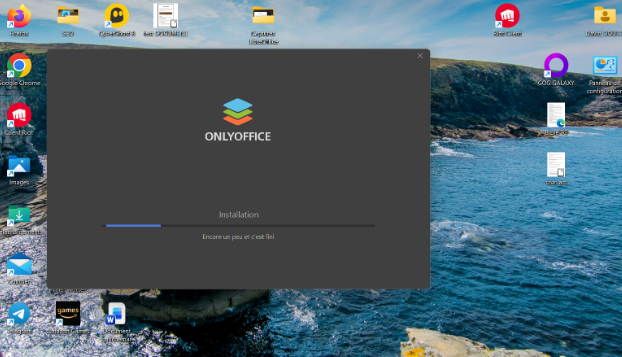
- Windows : compatible avec Windows 11, 10, 8.1, 8 et 7 (architectures x86/x64). À noter : la suite prend désormais en charge nativement l’architecture Windows ARM via des builds dédiés.
- macOS : compatible avec les anciens processeurs Intel et nativement optimisé pour les puces Apple Silicon (M1, M2, M3, etc.).
- Linux : disponible dans tous les formats modernes (DEB, RPM, Snap, Flatpak, AppImage), le suite s’intègre à toutes les distributions majeures (Ubuntu, Debian, Fedora, Arch Linux). À noter : le support ARM64 permet également de faire tourner la suite sur des appareils Linux légers ou à faible consommation.
Smartphone et tablette
L’application gratuite ONLYOFFICE Documents est aussi disponible sur vos
appareils mobiles :
- Android : via le Google Play Store ou en fichier APK.
- iOS / iPadOS : via l’App Store
Bien que très pratiques pour de la consultation ou des modifications rapides, les applications mobiles n’offrent pas la même richesse que la version de bureau et la version navigateur.
Sur le Web
Pour les versions des outils en ligne et le travail collaboratif, aucune installation locale n’est requise. Les services fonctionnent directement dans le navigateur et restent accessible depuis n’importe quel système d’exploitation.
Sur serveur (auto-hébergement)
Pour les utilisateurs avancés et les administrateurs système qui souhaitent déployer Docs ou DocSpace sur leur propre infrastructure, ONLYOFFICE offre plusieurs options de déploiement sécurisées sur Linux et Windows Server.
☝️ ONLYOFFICE est-il intuitif pour les débutants ?
Après plusieurs jours d’essai, nous pouvons vous confirmer qu’il est facile de se familiariser avec les différentes applications d’ONLYOFFICE. Les interfaces sont soignées et conçues pour ne pas dépayser les utilisateurs habitués à Word, Excel et PowerPoint. On retrouve notamment la fameuse organisation en ruban, laquelle est très pratique pour naviguer sans se perdre dans des menus déroulants à rallonge.
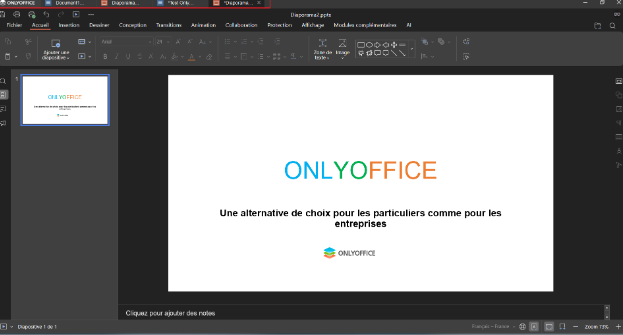
Parmi les autres points forts, on peut notamment citer la gestion par onglets façon navigateur. L’application de bureau permet en effet d’ouvrir simultanément un traitement de texte, un tableur et une présentation au sein d’une seule et même fenêtre. De quoi éviter d’encombrer la barre des tâches de votre PC tout en accélérant grandement le passage d’un fichier à un autre.
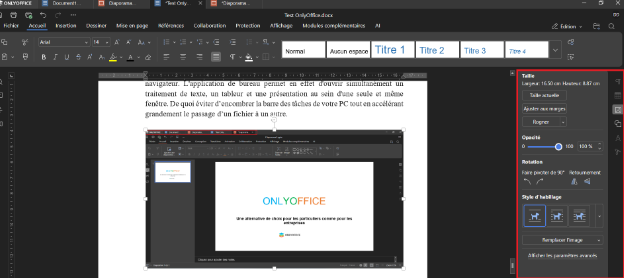
Nous avons également apprécié le panneau latéral contextuel qui permet d’accéder à des options de personnalisation dédiées aux tâches sélectionnées. Celui-ci permet de garder une zone de travail centrale très épurée et de ne pas surcharger le ruban supérieur.
Cette standardisation assure une interface cohérente pour l’ensemble des utilisateurs, simplifiant ainsi la prise en main et la collaboration en équipe. Cette rigidité agacera toutefois les utilisateurs experts qui ont l’habitude de configurer leur espace de travail dans les moindres détails.
📐 ONLYOFFICE est-il compatible avec les formats standards ?
ONLYOFFICE est nativement compatible avec les formats de Microsoft 365 (.docx, .xlsx, .pptx). Grâce au standard OOXML (Office Open XML), la suite peut ouvrir, modifier et enregistrer des fichiers issus des logiciels de Microsoft avec un haut niveau de fidélité.
Sur les documents complexes, les rendus sont censés être plus fidèles que ceux de d’autres suites open source comme LibreOffice. Pour le vérifier, nous avons ouvert un document Word abritant une thèse universitaire. Le résultat a été à la hauteur de nos espérances, la mise en forme originale étant préservée :
- Structure et navigation : le sommaire dynamique est parfaitement fonctionnel et les liens de renvoi pointent vers les bonnes pages.
- Mise en page : l’orientation des pages (portrait et paysage), les sauts de section et les marges sont strictement respectés.
- Typographie et alinéas : la suite gère avec précision les espacements (première ligne, interlignage, espaces entre les paragraphes), ainsi que toutes les variantes de police (italique, souligné, gras). ·
- Références : le système de notes de bas de page est préservé.
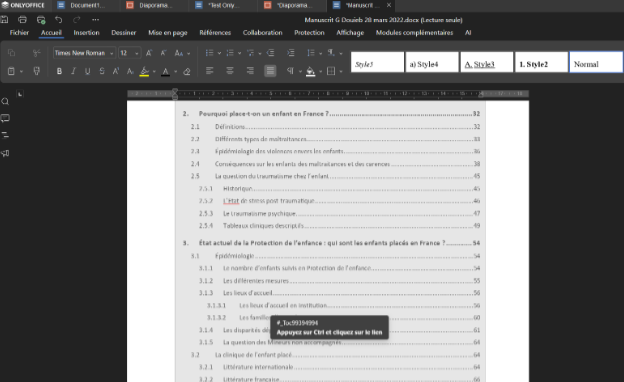
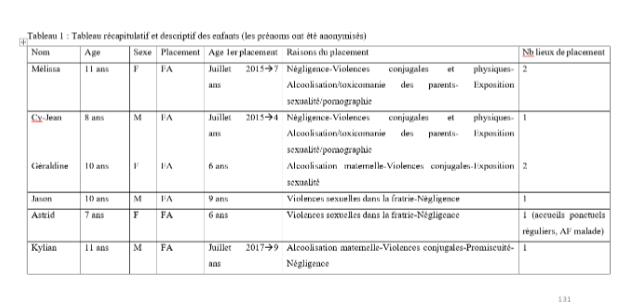
Concernant les éléments complexes, ONLYOFFICE s’en sort plutôt bien. Les tableaux sont reproduits sans erreur et les images insérées conservent leur positionnement. Nous avons simplement remarqué quelques petites anomalies sur la position des flèches dans un schéma. A titre de comparaison, LibreOffice fait bien pire. Si la mise en page a globalement été restituée fidèlement sur le logiciel open source, le rendu des tableaux a été altéré et les schémas complexes ont perdu leur intégrité structurelle :
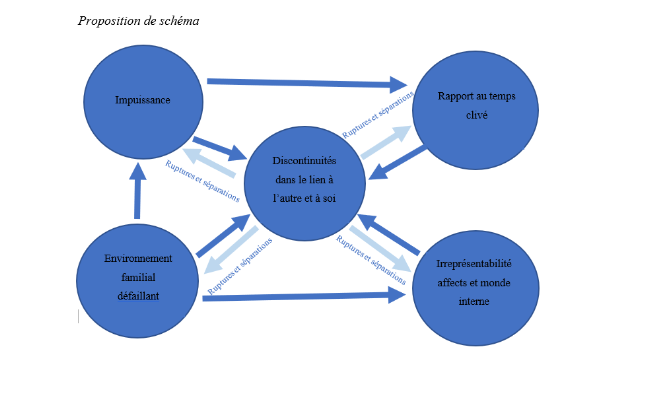
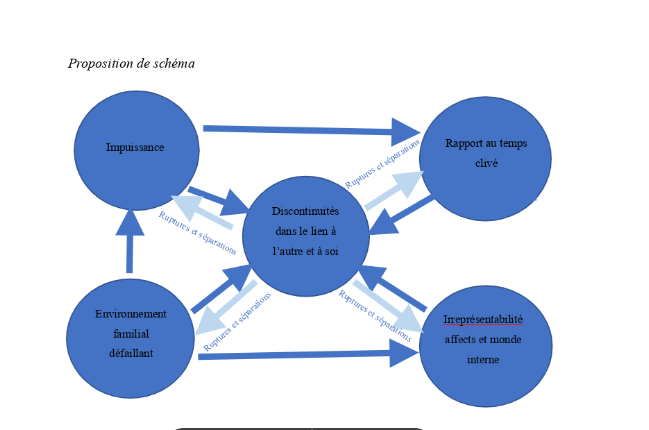
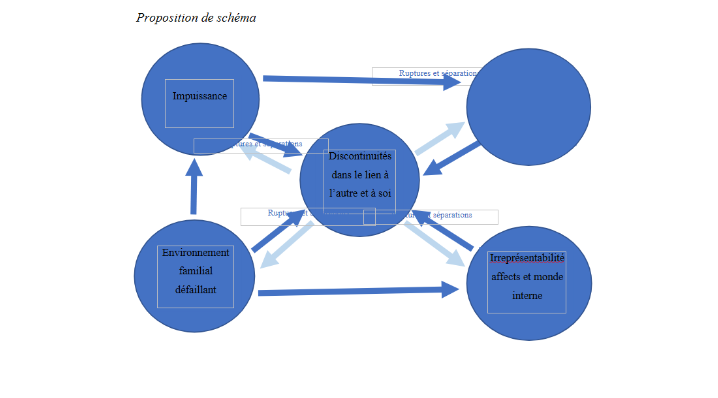
ONLYOFFICE assure globalement une bonne conservation de la mise en page. Polices, styles, tableaux, objets et structure générale des documents sont généralement bien préservés, ce qui limite les décalages lors des échanges avec des utilisateurs de Microsoft 365. Comme évoqué précédemment, certaines incompatibilités subsistent toutefois avec certaines fonctionnalités plus avancées.
Les macros VBA, par exemple, ne sont pas exécutées par ONLYOFFICE, qui utilise son propre système de macros basé sur JavaScript. Par précaution, les fichiers contenant des macros s’ouvrent d’ailleurs par défaut en lecture seule. Mieux vaut éviter d’éditer et d’enregistrer ce type de fichier directement dans ONLYOFFICE : des cas documentés montrent que l’opération peut corrompre la structure du projet VBA, rendant les macros inutilisables même après réouverture dans Microsoft Office.
Par ailleurs, certaines fonctionnalités spécialisées d’Excel, comme Power Pivot, les modèles de données complexes ou certains outils d’analyse avancée, ne sont pas prises en charge nativement par ONLYOFFICE. De même, des éléments sophistiqués de PowerPoint (animations avancées, transitions particulières, compléments ou objets intégrés spécifiques à Microsoft Office) peuvent être partiellement ignorés ou s’afficher de manière différente. Ces limitations tendent heureusement à se réduire au fil des mises à jour.
🤝 La collaboration en temps réel fonctionne-t-elle correctement ?
La collaboration en temps réel est l’un des points forts d’ONLYOFFICE. Tout s’effectue directement depuis un navigateur web via DocSpace, sans installation requise pour les participants. Les utilisateurs réguliers peuvent également connecter l’application Desktop Editors à leur espace cloud afin de profiter de l’interface de bureau tout en collaborant avec leurs collègues en temps réel.
Pour inviter un utilisateur à collaborer, il suffit de cliquer sur le bouton de partage afin de générer un lien d’accès que vous pourrez copier pour lui envoyer. Il est aussi possible d’envoyer directement une invitation par mail ou d’ajouter des collaborateurs disposant d’un compte sur l’espace de travail.
Les droits peuvent ensuite être définis avec précision (édition, révision, commentaire ou lecture seule). Le propriétaire du document peut limiter certaines actions pour les utilisateurs invités, notamment la copie du contenu, le téléchargement ou l’impression. Il est même possible d’apposer des filigranes sur les documents les plus sensibles.
Chaque collaborateur dispose d’une couleur dédiée et d’un curseur nominatif, ce qui permet de repérer rapidement qui travaille sur quelle partie du documents. Il existe deux modes d’édition :
- Rapide (par défaut) : la synchronisation est instantanée. Chaque frappe apparaît en direct sur l’écran des autres collaborateurs.
- Strict : le paragraphe sur lequel vous travaillez est temporairement verrouillé. Vos modifications restent invisibles pour les autres tant que vous n’avez pas cliqué sur Enregistrer.
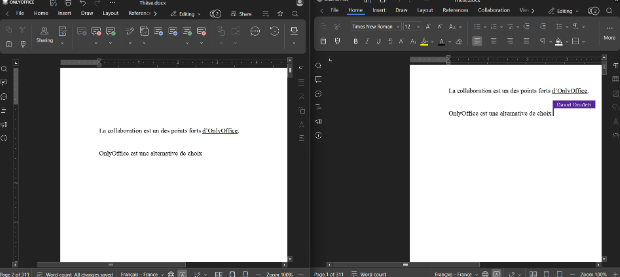
En mode Rapide, les modifications se répercutent bien instantanément, comme nous avons pu le vérifier lors de nos différents essais :
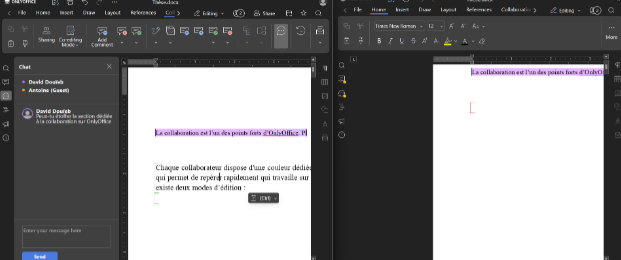
En mode Strict, le paragraphe en cours d’écriture reste bien invisible. Une fois la modification enregistrée, cette dernière apparaît comme prévu chez le collaborateur :
La suite intègre également plusieurs outils de communication dans son interface, notamment un chat textuel, un système de commentaires et des mentions permettant d’attirer l’attention d’un collègue sur un élément précis sans quitter le document. En cas d’erreur ou de modification indésirable, il est possible de consulter l’ensemble des changements effectués, d’identifier précisément les contributions de chaque utilisateur et de restaurer une version antérieure du document.
Le mode de révision avancée, comparable au suivi des modifications de Microsoft Word, permet de proposer des corrections que l’auteur principal peut accepter ou refuser individuellement.
🧑💻 L’écosystème ONLYOFFICE est-il adapté aux professionnels ?
C’est en proposant un écosystème complet de services que Microsoft et Google ont réussi à tirer leur épingle du jeu. Les applications bureautiques de Microsoft 365 fonctionnent à l’unisson avec Outlook (messagerie et calendrier) et Teams ; de même, Google Workspace inclut Gmail, Google Agenda ou encore Google Meet dans ses outils d’édition et de collaboration. Cette intégration verticale permet de jongler rapidement entre les différents outils, passant d’un e-mail à la planification d’une visioconférence ou à la co-édition d’un document en un simple clic.
On pourrait croire qu’ONLYOFFICE est désavantagé sur ce terrain, mais ce serait oublier sa plateforme Workspace. Celle-ci inclut la gestion documentaire, un module de projets pour organiser les tâches et suivre leur avancement, un CRM pour la relation client, ainsi qu’un calendrier et un outil de messagerie. Vous pouvez notamment vous connecter à Gmail et Outlook via une configuration IMAP/SMTP.
Si Workspace est toujours pris en charge, notez toutefois que les mises à jour concernent principalement la sécurité, la maintenance et la stabilité de la plateforme. Les nouvelles fonctionnalités sont désormais développées en priorité pour Docs et DocSpace, nous précise ONLYOFFICE.
ONLYOFFICE se veut agnostique et modulaire. Cette flexibilité s’illustre notamment dans le stockage de vos fichiers : vous pouvez bien sûr profiter de DocSpace mais vous avez aussi la liberté de relier votre espace à des services de stockage grand public (Dropbox, Box, Google Drive, Microsoft OneDrive) ; ou de vous appuyer sur des infrastructures cloud tierces professionnelles (AWS S3, Google Cloud Storage, Rackspace Cloud Storage, Selectel Cloud Storage).
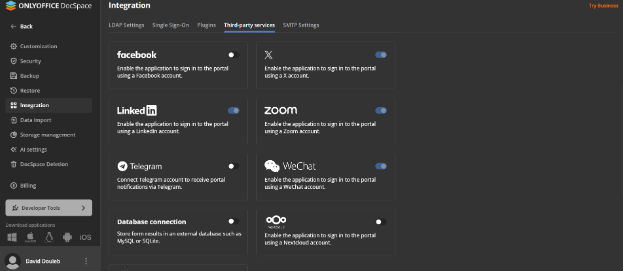
Vous disposez également de connecteurs officiels (Zoom, WeChat, X, Telegram, LinkedIn, etc.) utilisés comme méthodes d’authentification et de connexion. Pour des besoins plus pointus, l’intégration Zapier permet de relier DocSpace à des milliers d’applications tierces. Les profils plus techniques pourront quant à eux s’appuyer sur l’API REST pour orchestrer des automatisations sur mesure avec leurs outils internes.
🤖 Quid de l’assistance IA ?
L’IA générative s’est désormais largement immiscée dans nos logiciels de bureautique (Copilot sur Microsoft 365, Gemini sur Google Workspace). Les utilisateurs peuvent invoquer ces assistants pour mettre en forme du texte, le modifier, le traduire ou le reformuler en un clin d’œil mais aussi pour trouver des formules et des macros.
De son côté, ONLYOFFICE a bien pris le train de l’intelligence artificielle, mais avec une philosophie différente. Plutôt que d’imposer une technologie maison, la plateforme propose un module compatible avec les meilleurs modèles du marché. Pour que cela fonctionne, il faut toutefois impérativement dégainer une clé API active. Pour celles qui sont payantes (ChatGPT, Claude, Mistral AI), vous serez facturé directement par le fournisseur en fonction du volume de texte analysé et généré.
Précisons toutefois que d’autres API sont en libre accès comme Google AI Studio (Gemini) ou Groq. Ces fournisseurs proposent en effet des formules gratuites, mais limitées en volume et soumises à facturation au-delà des quotas. En outre, des solutions comme Ollama ou LM Studio permettent de télécharger et de faire tourner des modèles d’IA open source directement sur votre propre machine, sans envoyer de données vers un serveur distant et sans nécessiter de clé API payante.
🔐 Quels sont les protocoles de sécurité sur ONLYOFFICE ?
ONLYOFFICE peut se déployer de manière totalement isolée sur les propres serveurs de l’entreprise, assurant un contrôle absolu sur l’infrastructure matérielle et la souveraineté des données. D’autres outils de sécurité permettent en outre une protection exhaustive de l’information :
- Chiffrement de bout en bout (Salles privées) : L’édition Enterprise met à disposition des « Salles privées » spécifiquement conçues pour les documents hautement confidentiels. Dans cet espace, chaque fichier est verrouillé par un chiffrement asymétrique exploitant des clés aléatoires AES-256. Le processus de chiffrement et de déchiffrement s’opère localement, de bout en bout, directement sur la machine de l’utilisateur. Les fichiers ne quittent jamais ce répertoire virtuel en clair et ne peuvent y être ni copiés ni redistribués.
- Protection des données en transit et au repos : Lors des transferts entre votre navigateur et le serveur, les données sont sécurisées par le protocole HTTPS adossé au chiffrement TLS. Pour les fichiers inactifs (au repos) stockés sur les serveurs, ONLYOFFICE applique une méthode Encrypt- then-MAC. Celle-ci couple l’algorithme AES-256-CBC pour rendre le contenu illisible et la fonction de hachage HMAC-SHA256 pour certifier que les données n’ont subi aucune altération.
- Contrôle d’accès strict via JWT : Pour éviter qu’un utilisateur n’accède à des données qui ne le concernent pas, les échanges entre les différents services (stockage, édition, conversion) sont authentifiés via des jetons JWT (JSON Web Token). Ce protocole exige une signature cryptée bloquant instantanément toute requête ou manipulation non autorisée.
ONLYOFFICE
Une très bonne alternative à Microsoft et Google
- Écosystème complet pour les entreprises
- Interfaces claires et intuitives
- Logiciels d’édition performants et gratuits
- Coédition en temps réel fluide
- Hébergement flexible
- Compatibilité avec les formats Microsoft
- Intégration avec des applications tierces
- Écarts de rendu sur les mises en forme complexes
- Absence d’IA native
- Certains modèles d’IA impliquent un coût supplémentaire
- Rigidité pour la personnalisation du ruban
Avec ses applications performantes et son écosystème collaboratif complet, ONLYOFFICE s’impose comme une véritable alternative à Microsoft 365 et Google Workspace. Interfaces intuitives, collaboration en temps réel efficace, compatibilité avec les formats standards… La suite multiplie les bons points, pouvant séduire aussi bien les particuliers en quête d’un bon éditeur local que les professionnels soucieux de maîtriser leurs données et d’intégrer leurs solutions internes. Les entreprises apprécieront sa grande flexibilité d’intégration grâce à ses nombreux connecteurs et la liberté du choix de l’hébergement. Concernant les fausses notes, on regrettera l’absence d’un assistant IA gratuit et natif, quelques écarts de mise en page sur les éléments graphiques complexes et une interface rigide qui ne permet pas de réorganiser le ruban à sa guise. À cela s’ajoute l’absence de prise en charge des macros VBA, de certaines fonctions avancées propres à Excel et d’animations sophistiquées de PowerPoint.