Ne vous contentez pas de l’expérience par défaut de Windows 11. L’OS de Microsoft regorge de fonctionnalités méconnues qui pourraient vous être d’une grande aide. En voici cinq.
Windows 11 a un potentiel encore sous-exploité par de nombreux utilisateurs. Plusieurs fonctionnalités méconnues se cachent en effet aux quatre coins de l’OS, et certaines méritent largement le détour. De la personnalisation à la productivité, en passant par le partage de fichiers ou les réglages audio, voici cinq astuces qui vous aideront à personnaliser le système d’exploitation et à simplifier vos tâches quotidiennes.
5 fonctionnalités de Windows 11 à connaître absolument
Activez l’historique du presse-papiers
Windows 11 dispose d’un historique du presse-papiers qui peut s’avérer salvateur. Celui-ci s’active en appuyant simplement sur Windows + V puis sur Activer. Une fois chose faite, ce raccourci vous permettra d’afficher à tout moment les textes, images et liens récemment copiés. Au lieu d’écraser systématiquement ce que vous venez de copier, Windows conservera jusqu’à 25 éléments récents.
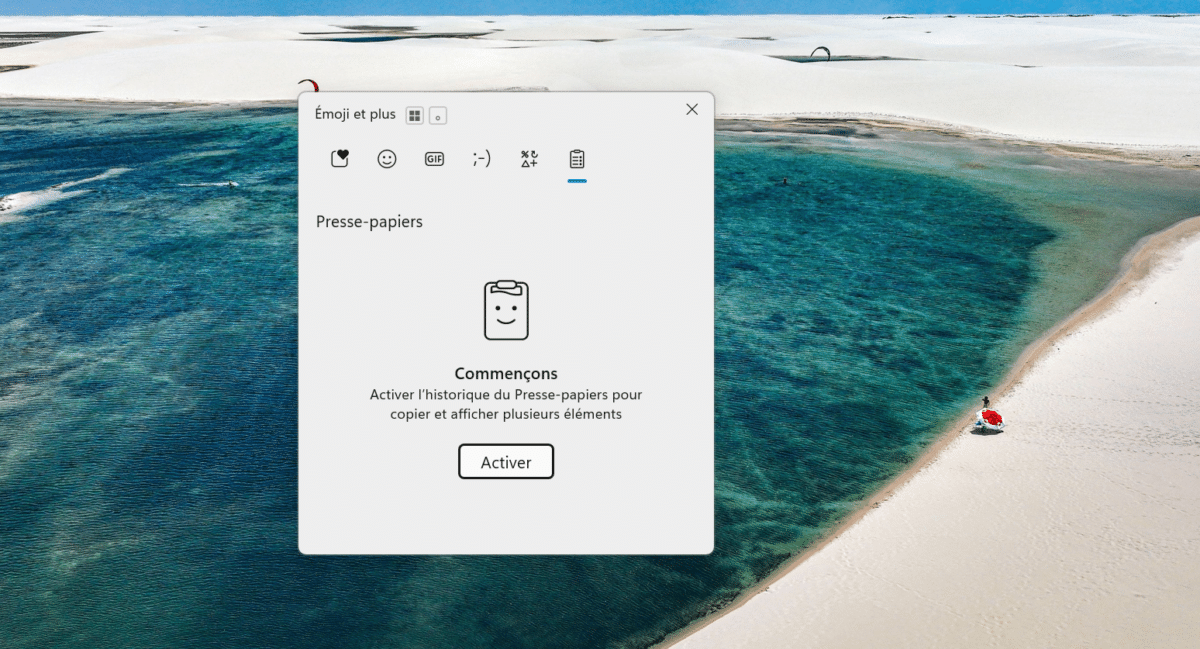
Cette fonction est particulièrement utile lorsque vous remplissez un formulaire, rédigez un e-mail à partir de plusieurs informations ou transférez des données entre plusieurs documents. Plus besoin de faire constamment l’aller-retour entre les différentes sources. L’historique permet aussi d’éviter de perdre un contenu copié important après une fausse manipulation et peut se synchroniser entre plusieurs PC connectés au même compte Microsoft.
Activez les modes audio cachés
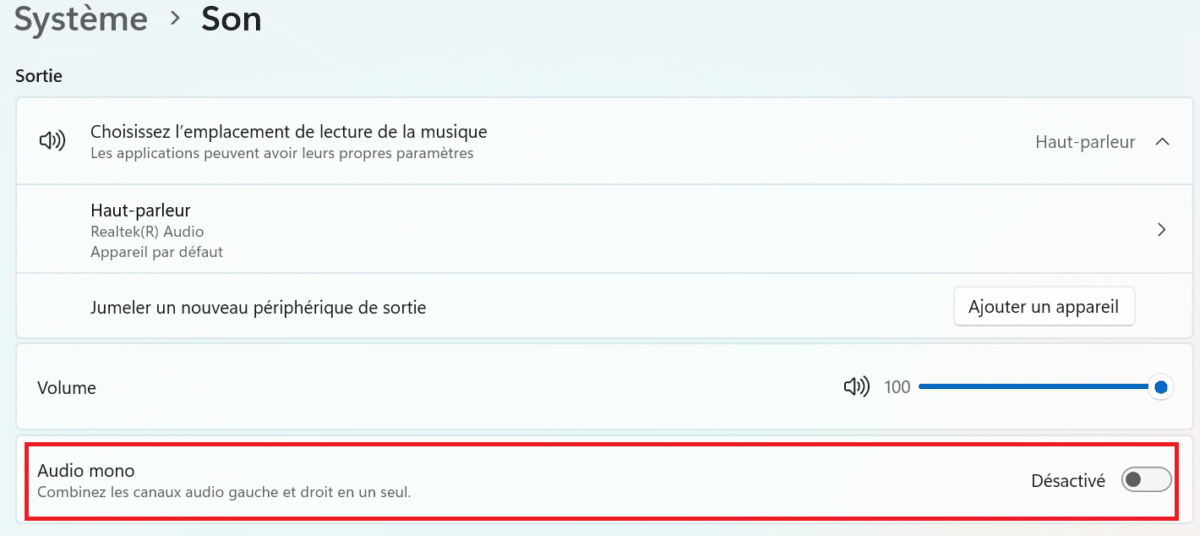
Windows 11 propose plusieurs réglages audio qui peuvent améliorer votre expérience d’écoute. Pour y accéder, ouvrez Paramètres > Système > Son puis suivez nos instructions :
- Pour l’Audio mono : ce mode combine les canaux audio gauche et droit en un seul. Il peut être utile si vous n’utilisez qu’un seul écouteur, afin de ne perdre aucune partie du son. L’option se trouve directement dans les paramètres de son.
- Pour les Améliorations audio : cliquez sur votre périphérique pour accéder à ce menu qui regroupe différents traitements destinés à améliorer le rendu sonore. Amplification des basses, égalisation du volume sonore, son surround virtuel, correction acoustique de la pièce… Plusieurs options peuvent apparaître en fonction de votre appareil et de ses pilotes.
- Pour le Son spatial : toujours dans les propriétés de votre périphérique audio, ouvrez Son spatial et sélectionnez Windows Sonic for Headphones si votre appareil est compatible. Vous bénéficierez alors d’un son plus immersif, particulièrement appréciable pour les films et les jeux.
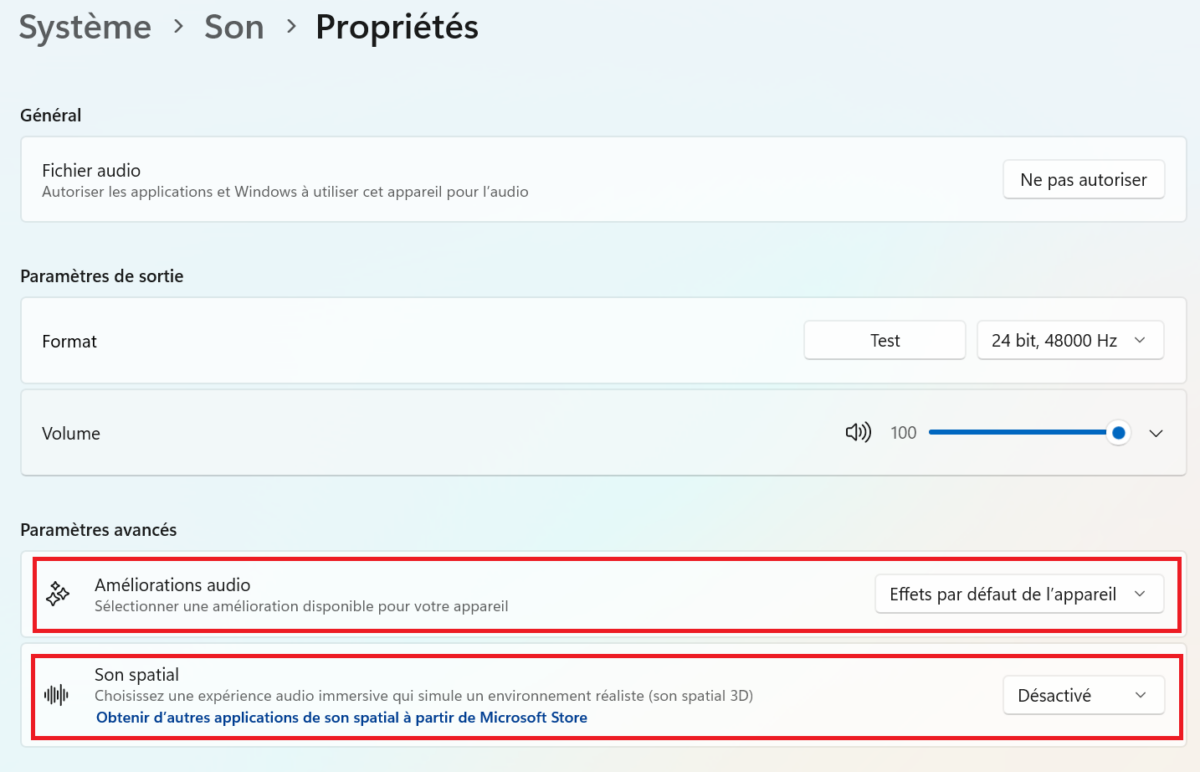
Activer les Améliorations audio ne garantit pas forcément un meilleur résultat. Microsoft prévient qu’elles peuvent aussi provoquer des distorsions ou des craquements sur certains appareils. Si le rendu vous paraît moins bon après leur activation, il suffit de les désactiver depuis le même menu.
Téléchargez PowerToys pour débloquer des fonctions supplémentaires
PowerToys dopera clairement votre efficacité sur Windows 11. Cette suite gratuite et open source développée par Microsoft rassemble de nombreux outils destinés à améliorer la productivité et personnaliser le fonctionnement de Windows. Pour l’obtenir, il suffit de vous rendre sur le Microsoft Store. Vous pouvez aussi l’installer depuis sa page officielle sur GitHub ou en entrant la commande winget install --id Microsoft.PowerToys sur l’Invite de commandes.
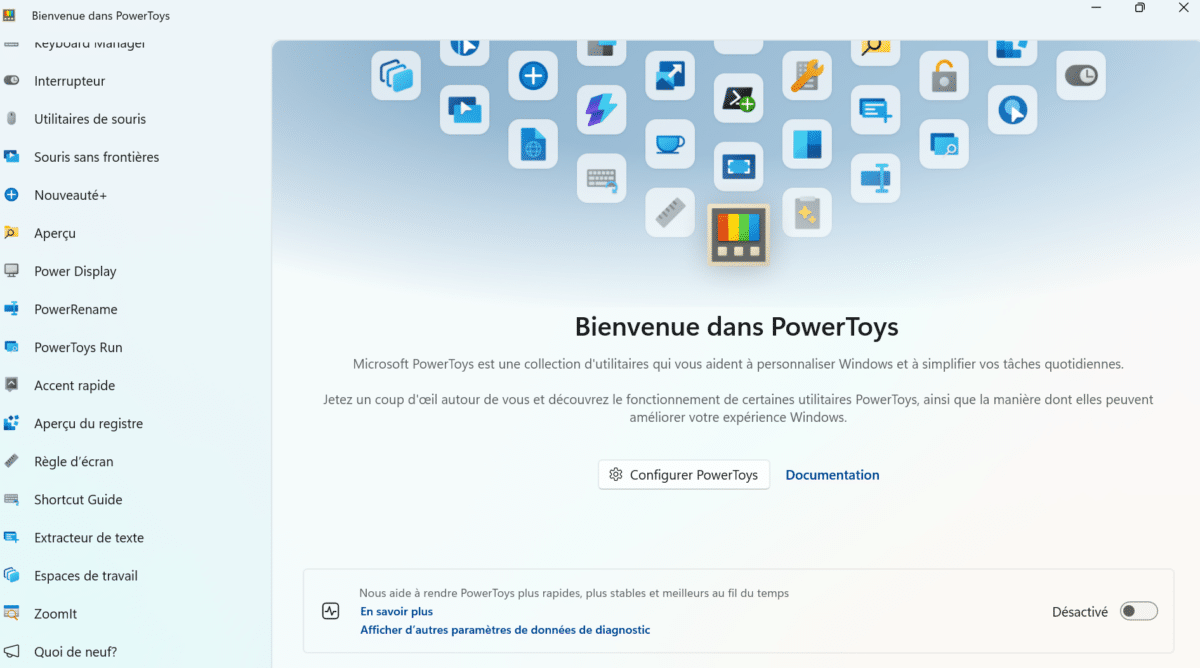
Voici quelques exemples de fonctions disponibles. PowerRename permet notamment de renommer plusieurs fichiers en masse, tandis que Always On Top garde la fenêtre de votre choix constamment au premier plan. PowerToys propose aussi l’outil Extracteur de texte, capable de récupérer le texte affiché à l’écran grâce à la reconnaissance optique de caractères (OCR), ainsi que Mouse Without Borders, qui permet de contrôler jusqu’à quatre ordinateurs avec un seul clavier et une seule souris.
Nettoyez votre bureau en secouant une fenêtre
Windows 11 permet de secouer la barre de titre d’une fenêtre pour réduire toutes les autres et ne conserver à l’écran que celle que vous utilisez. Une option très pratique pour nettoyer instantanément le bureau et vous concentrer sur l’essentiel. Pour l’activer, ouvrez Paramètres > Système > Multitâche, puis recherchez l’option Secousse de la fenêtre de barre de titre et activez-la.
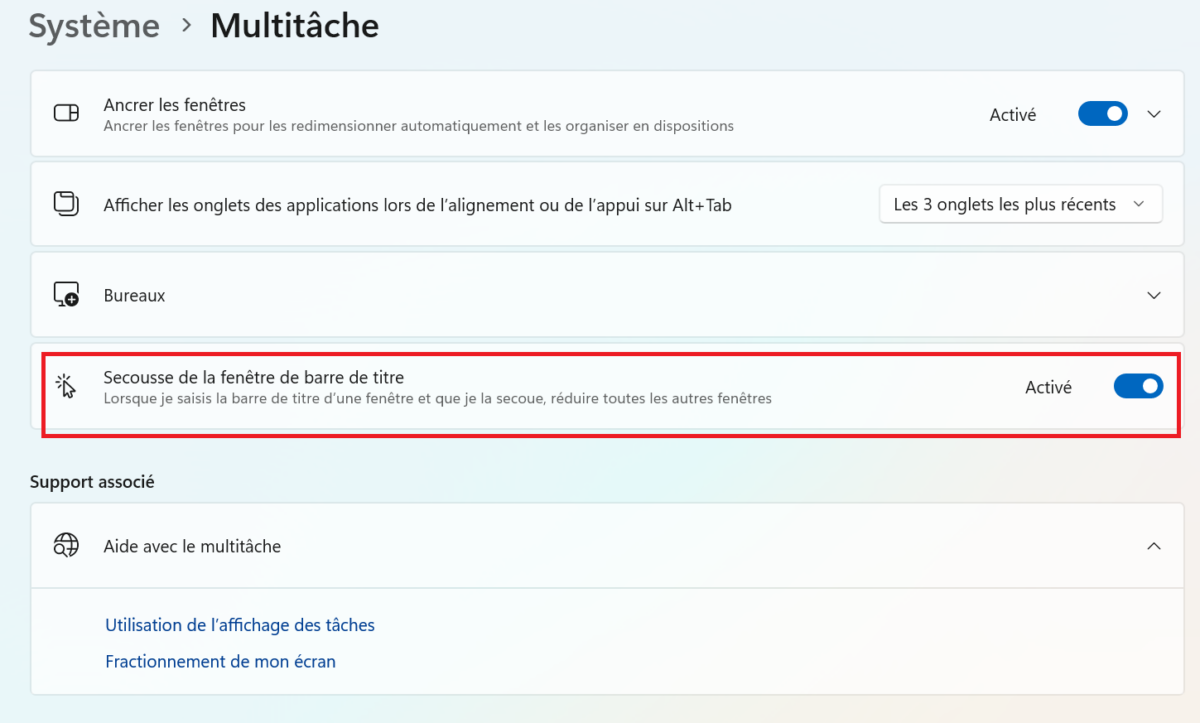
Ensuite, saisissez la barre supérieure d’une fenêtre avec la souris et secouez-la rapidement de gauche à droite. Toutes les autres fenêtres seront réduites. Secouez-la à nouveau pour les faire réapparaître.
Envoyez des fichiers entre deux PC sans passer par le cloud ou une clé USB
Vous souhaitez transférer rapidement un fichier vers un autre PC Windows sans utiliser OneDrive, Google Drive ou une clé USB ? Windows 11 dispose d’une fonction de partage de proximité qui permet d’envoyer des fichiers directement entre ordinateurs compatibles. Pour l’activer, rendez-vous dans Paramètres > Système > Partage de proximité. Deux options vous seront alors proposées :
- Tout le monde à proximité : les appareils Windows compatibles situés à proximité peuvent détecter votre PC et vous envoyer des fichiers.
- Mes appareils uniquement : seuls les appareils connectés au même compte Microsoft peuvent vous envoyer des fichiers.
Pour envoyer un fichier, faites un clic droit dessus dans l’Explorateur de fichiers, sélectionnez Partager, puis choisissez l’appareil destinataire dans les options de partage.