Sur Windows 11, la fonctionnalité Delivery Optimization, activée par défaut, utilise votre connexion pour envoyer des fichiers de mise à jour à d’autres PC. Ce qui peut engendrer des ralentissements dispensables. Voici comment faire pour le désactiver.
Votre PC Windows réalise une opération méconnue en coulisses. Il envoie discrètement des fichiers de mise à jour à d’autres ordinateurs dans le monde, via une fonction baptisée Delivery Optimization. Ce mécanisme, activé par défaut sur Windows 11, vise à accélérer la distribution des mises à jour et à réduire la charge sur les serveurs de Microsoft. Cela peut toutefois consommer une partie de votre bande passante, ralentissant ainsi votre connexion Internet, surtout si vous disposez de débits limités.
L’optimisation de la distribution transforme votre PC en point de redistribution façon P2P. Votre ordinateur reçoit des morceaux de mises à jour depuis d’autres machines et en renvoie à son tour, sans passer par les serveurs de Microsoft. Ce mécanisme risque de provoquer des ralentissements, notamment pendant les envois de fichiers, les appels vidéo, le gaming en ligne ou le streaming.
Comment désactiver Delivery Optimization sur Windows 11 ?
Il est heureusement possible de désactiver définitivement ce paramètre ou de le limiter drastiquement. Voici comment procéder :
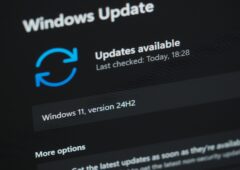
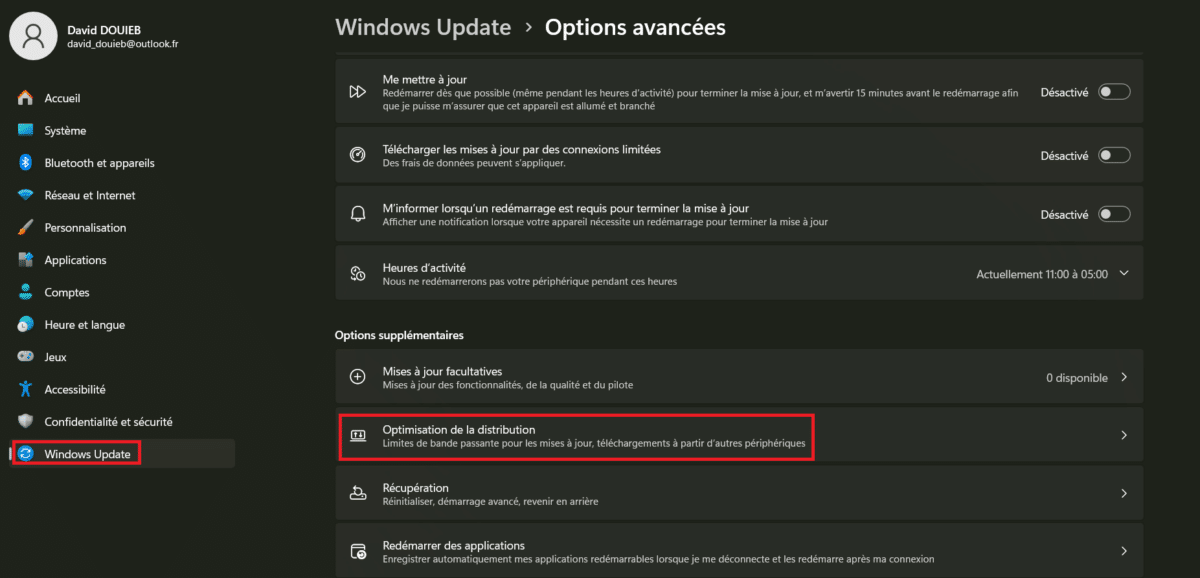
- Ouvrez les Paramètres > Windows Update.
- Accédez aux Options avancées.
- Ouvrez le menu Optimisation de la distribution.
- Désactivez l’option Permettre les téléchargements à partir d’autres appareils.
Vos mises à jour peuvent désormais prendre légèrement plus de temps à arriver, mais votre bande passante est entièrement préservée. C’est l’option recommandée si vous avez une connexion limitée ou que vous ressentez des ralentissements.
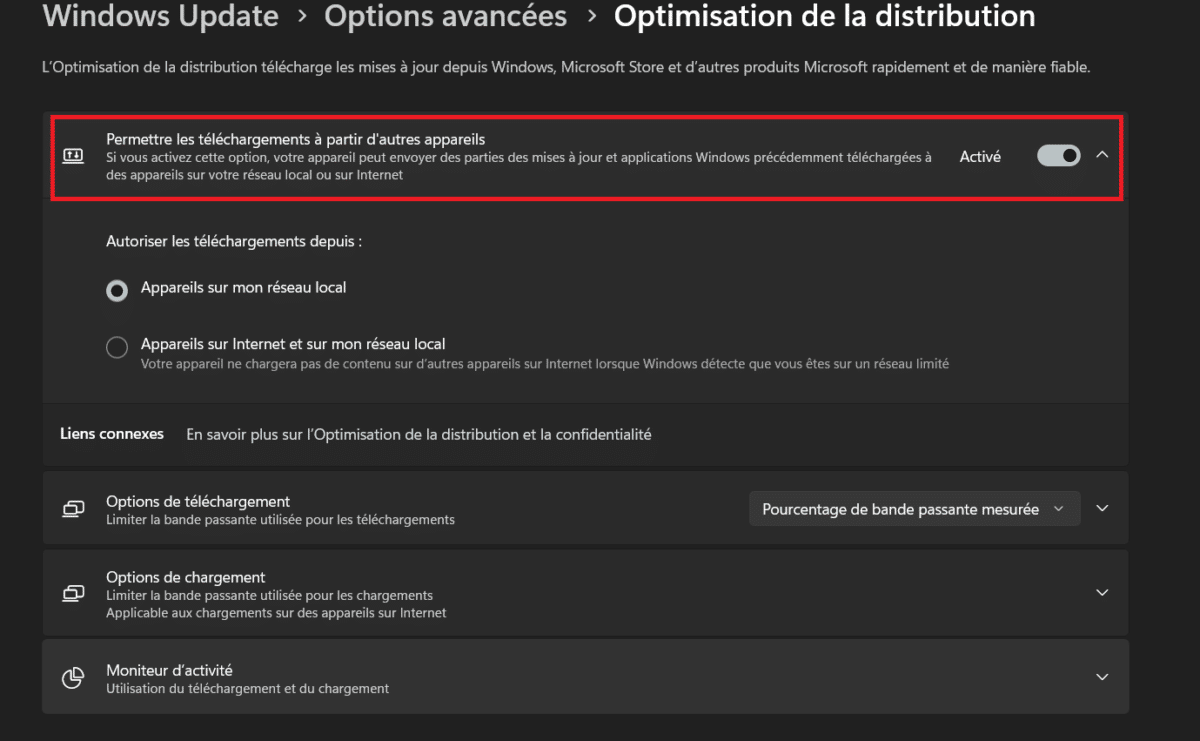
Vous pouvez aussi laisser l’option activée en cochant la case Appareils sur mon réseau local. Votre PC échangera alors uniquement des fichiers de mises à jour avec les autres ordinateurs connectés à votre box. C’est un compromis idéal si vous disposez de plusieurs machines à la maison et que vous souhaitez bénéficier d’une distribution plus rapide des mises à jour sans impacter votre connexion Internet.
Si vous activez l’option Appareils sur Internet et sur mon réseau local, votre PC pourra échanger des fichiers de mise à jour avec n’importe quel autre ordinateur Windows. Comme mentionné précédemment, cette activité sollicite votre upload en permanence en arrière-plan, ce qui peut entraîner des ralentissements pour certaines activités en ligne.
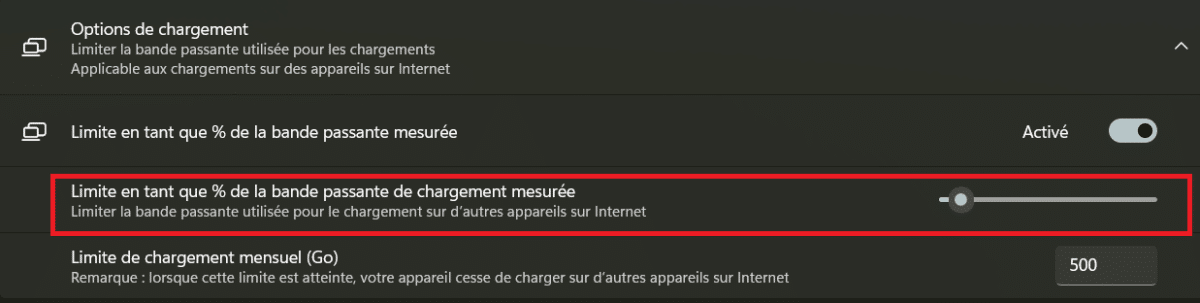
Windows assure que “le partage de fichiers vers d’autres appareils sur Internet n’aura pas lieu lorsque vous êtes sur un réseau limité”. Si vous constatez tout de même des lenteurs, la désactivation reste conseillée. Vous pouvez aussi garder la fonction active et limiter la bande passante utilisée à 5 ou 10 % pour le chargement sur d’autres appareils. Il suffit de se rendre dans la section Options de chargement :
A lire aussi > Windows 11 : activez vite ce réglage caché de la barre des tâches pour gagner du temps