Peu de gens le savent mais il est possible d’activer le mode développeur sur Android Auto. Une fois débloqué, ce dernier peut être très utile aux utilisateurs lambdas dans certains cas de figure.
Android Auto possède bel et bien un mode développeur, comme les smartphones Android. Sur l’écosystème embarqué, ces options cachées sont principalement destinées au debug, à l’analyse et aux tests d’applications. Cela étant dit, certaines fonctionnalités peuvent s’avérer très pratiques pour les utilisateurs grand public. Avant de détailler ces cas d’usage très spécifiques, commençons par expliquer comment débloquer ce mode.
Comment activer le mode développeur sur Android Auto ?
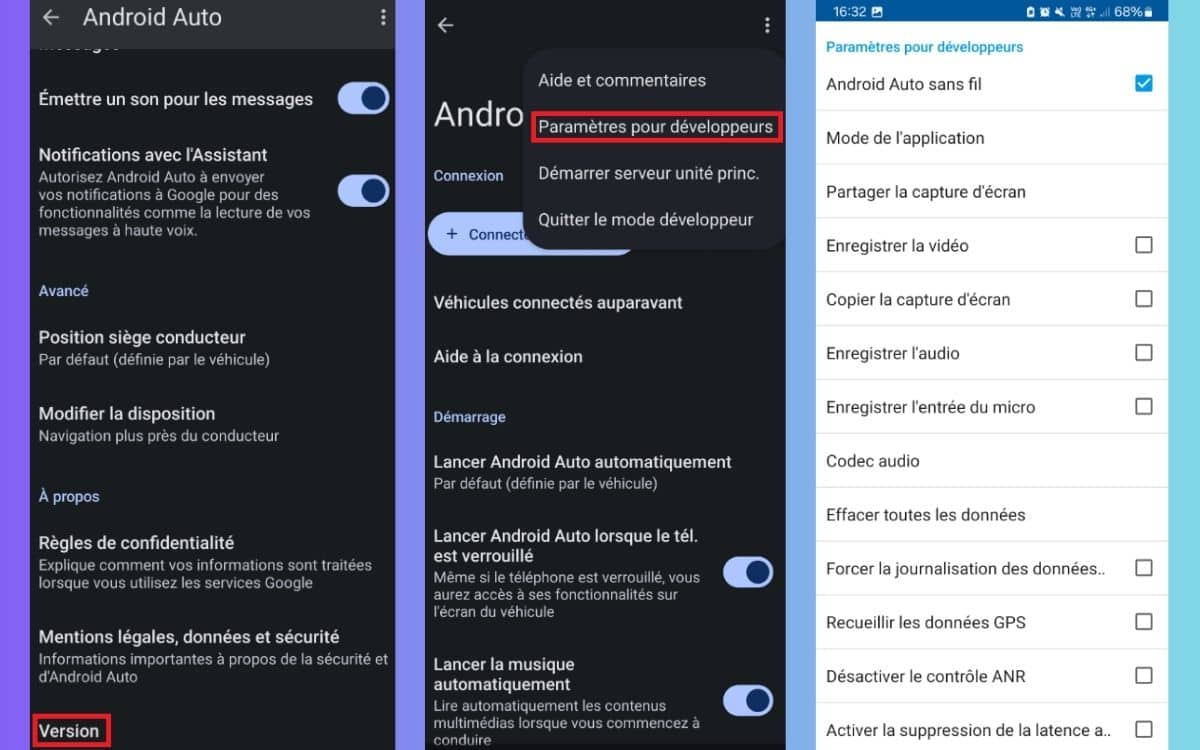
- Ouvrez Android Auto sur votre smartphone.
- Accédez aux Paramètres.
- Tapotez 10 fois de suite la section Version.
- Cliquez enfin sur les trois petits points en haut à droite puis sur Paramètres pour développeurs.
Attention, il ne faut pas manier ce mode à la légère ! Une mauvaise manipulation peut affecter le fonctionnement d’Android Auto et la sécurité pendant la conduite :
“Ces paramètres sont conçus pour le développement uniquement et ne doivent pas être utilisés pour contourner les exigences d’approbation d’application d’Android Auto. Ceux-ci peuvent entraîner un comportement inapproprié ou dangereux pour l’environnement de conduite de la part de l’application. L’utilisation de ces paramètres s’effectue à vos propres risques”, avertit Google au moment du déblocage du mode.
A lire > Android Auto : ces deux nouveautés de Google Maps vont ravir les conducteurs
Quelles options du mode développeur sont utiles pour l’usager lambda d’Android Auto ?
Débloquer les applications extérieures au Play Store
L’option Sources inconnues permet d’afficher et d’exécuter des applications provenant de sources extérieures au Play Store. Notez toutefois qu’elle ne permet pas d’installer n’importe quelle application : seules celles qui respectent les règles d’Android Auto peuvent être récupérées par ce biais. Il est donc par exemple impossible d’installer des lecteurs vidéo comme YouTube, Netflix et consorts qui risquent de distraire le conducteur.
En revanche, la fonctionnalité Sources inconnues vous permettra de récupérer :
- Les applications éligibles installées via APK
- Les versions bêta d’applications
- Les variantes régionales d’applications
- Les apps retirées du Play Store mais toujours fonctionnelles localement
Désactiver le mode sans fil
L’autre option utile dans les paramètres dédiés aux développeurs est celle qui permet de désactiver le mode sans fil d’Android Auto. Voici les cas de figure où elle s’avère très pratique :
- Diagnostic : si Android Auto rencontre des problèmes (déconnexions, plantages, latence, etc), désactiver le mode sans-fil permet d’isoler la source du souci, qu’il s’agisse de la voiture, du téléphone ou du dongle. Autrement dit, cela permet de vérifier si le dysfonctionnement vient de la connexion sans fil elle-même plutôt que de l’application ou de votre matériel.
- Gain de vitesse : certaines voitures sont incompatibles avec le mode sans fil d’Android Auto. Désactiver cette option évite que le smartphone tente inutilement une connexion, ce qui économise la batterie et accélère le lancement du service avec un câble.
- Optimisation de la stabilité : passer en mode filaire exclusivement peut améliorer la fluidité, éviter des coupures et faciliter le diagnostic entre mode filaire et sans fil.