Vous n’êtes pas satisfait des retouches réalisées par ChatGPT et Gemini sur vos images ? Le problème vient souvent de votre requête, qui manque cruellement d’informations. Ces cinq prompts vous aideront à obtenir de meilleurs résultats.
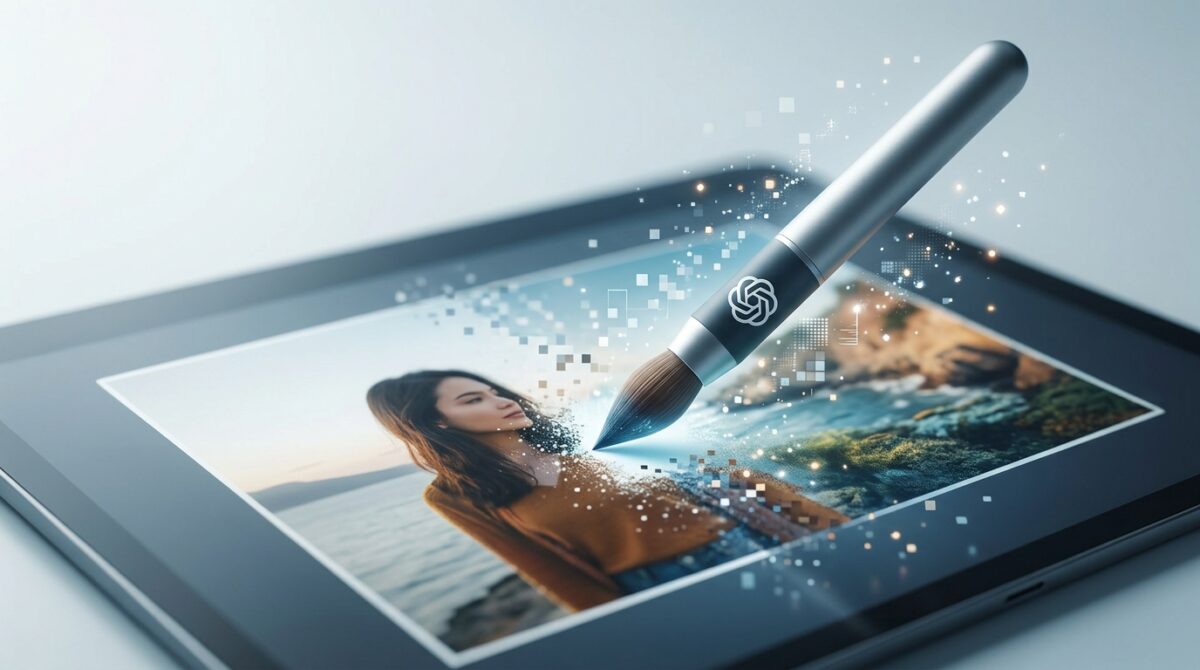
Les IA génératives comme ChatGPT et Gemini peuvent éditer efficacement vos images. Encore faut-il savoir comment bien les aiguiller. Trop d’utilisateurs se contentent de soumettre des prompts incomplets, qui ne leur permettent pas d’obtenir les modifications escomptées. Pour obtenir de meilleures retouches, oubliez les requêtes trop vagues comme “Modifie ma photo”, “Supprime l’arrière-plan” ou “Améliore cette image”.
Plus votre demande sera complète, plus l’IA pourra comprendre ce que vous souhaitez modifier. Vous devez ainsi absolument décrire précisément les changements souhaités, tout en indiquant les éléments à conserver. Voici cinq prompts qui vous aideront à mieux éditer vos images.
Les meilleurs prompts pour réussir vos retouches d’images avec ChatGPT et Gemini
Retouche professionnelle
Prompt à copier :
Retouchez cette image de manière professionnelle et naturelle, tout en préservant fidèlement l’identité de la personne, ses traits du visage, ses proportions, sa morphologie, sa coiffure, ses vêtements et son apparence générale. Améliorez l’éclairage, l’exposition, la balance des blancs, les couleurs, le contraste, la netteté et la qualité globale de l’image. Corrigez uniquement les petites imperfections ou distractions qui nuisent à la photo, sans modifier les caractéristiques naturelles du sujet. Conservez la texture et les détails de la peau : évitez tout effet de peau artificiellement lisse, plastique ou trop retouchée. Le résultat doit ressembler à une photographie professionnelle réalisée à l’origine dans ces conditions, et non à une image générée ou fortement retouchée.
Supprimer un objet ou une personne
Prompt à copier :
Supprimez complètement [OBJET/PERSONNE] de cette image et reconstruisez de manière réaliste la zone qui se trouvait derrière. Reproduisez fidèlement l’arrière-plan d’origine en tenant compte de la perspective, de la profondeur, des textures, des motifs, de l’éclairage, des ombres, des reflets et des éléments environnants. Ne modifiez aucun autre élément de l’image. La zone reconstruite doit s’intégrer parfaitement au reste de la photographie, sans traces de suppression, répétitions de motifs, objets dupliqués, zones floues, déformations ou détails incohérents. Le résultat doit donner l’impression que [OBJET/PERSONNE] n’a jamais été présent dans la scène.
Changer l’arrière-plan
Prompt à copier :
Remplacez l’arrière-plan actuel par [NOUVEL ARRIÈRE-PLAN] tout en conservant le sujet principal exactement comme dans l’image originale. Préservez son visage, son identité, son corps, sa morphologie, ses vêtements, sa coiffure, sa pose et tous ses détails fins. Intégrez naturellement le sujet dans le nouvel environnement en adaptant l’éclairage, les ombres, les reflets, les couleurs, la profondeur de champ, l’échelle et la perspective. Respectez la direction de la lumière et les conditions de prise de vue pour que le sujet semble réellement avoir été photographié dans ce nouvel environnement. Ne modifiez pas le sujet lui-même et n’ajoutez aucun élément inutile.
Agrandir une image sans la dénaturer
Prompt à copier :
Étendez cette image au-delà de ses bordures actuelles pour atteindre [FORMAT OU RATIO D’ASPECT], sans modifier ni recadrer le contenu original. Conservez exactement tous les éléments déjà présents dans l’image et prolongez uniquement les zones situées au-delà des bordures. Reconstituez naturellement l’arrière-plan, le sol, les murs, le ciel, le paysage, les textures, les motifs, les objets, l’éclairage, la profondeur et la perspective afin qu’ils correspondent parfaitement à l’image d’origine. L’extension doit être cohérente et imperceptible, comme si la photographie avait été prise dès le départ avec un cadrage plus large. N’ajoutez aucun sujet ou objet qui ne serait pas nécessaire à la continuité de la scène.
Améliorer la qualité d’une image
Prompt à copier :
Améliorez la qualité de cette image pour la rendre plus nette, plus propre, plus détaillée et plus professionnelle, tout en conservant fidèlement sa composition et son contenu d’origine. Améliorez la netteté, les détails fins, l’exposition, la balance des blancs, les couleurs, le contraste et la clarté générale. Réduisez le bruit numérique, le flou léger, les artefacts de compression et les défauts liés à la faible résolution. Préservez impérativement le visage et l’identité des personnes, les proportions, les objets, les textes, les vêtements et l’arrière-plan. N’inventez pas de nouveaux détails et ne modifiez pas les éléments existants. Le résultat doit rester fidèle à la photographie originale, avec une amélioration visible de sa qualité sans donner l’impression d’une image artificiellement générée.