Vous utilisez Apple CarPlay dans la voiture ? Depuis le déploiement d’iOS 26, il est possible de personnaliser en profondeur le système embarqué. Voici quelques astuces qui vous aideront à pimper l’interface.
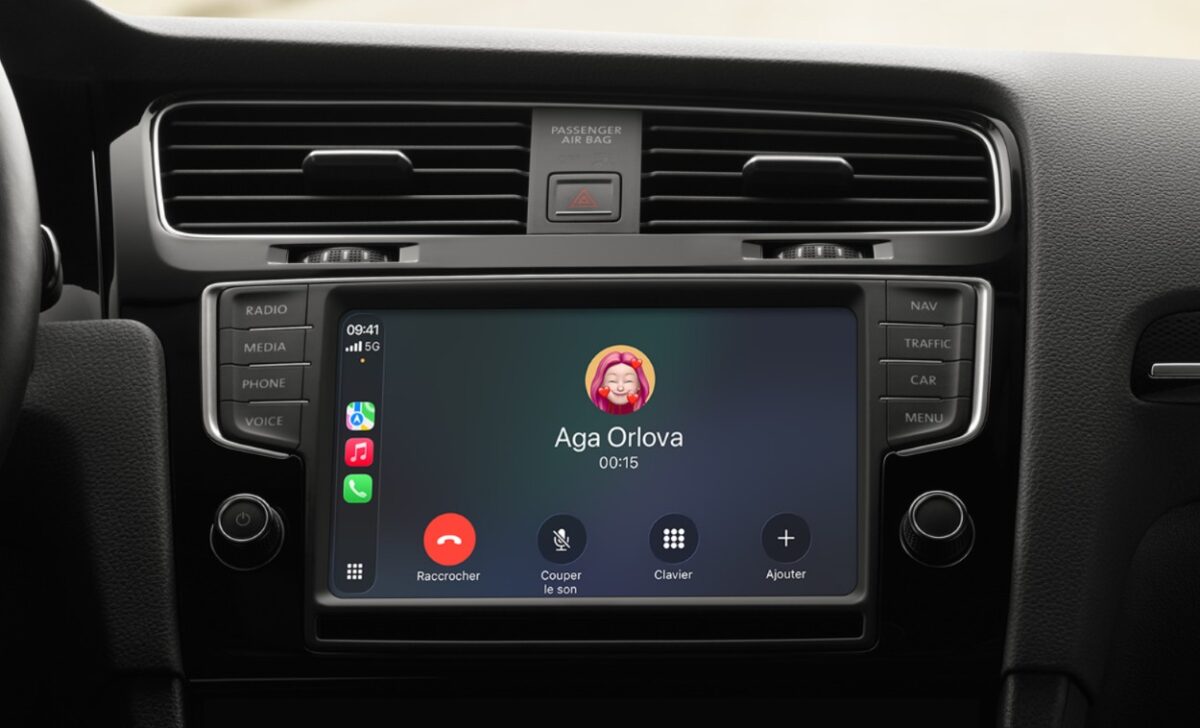
Apple CarPlay s’est réinventé depuis le lancement d’iOS 26. La firme de Cupertino s’est efforcé d’améliorer l’expérience globale en rendant l’interface embarquée bien plus flexible et personnalisable. Une bonne nouvelle pour les conducteurs qui cherchent à se simplifier la vie dans l’habitacle.
Découvrez ci-dessous quelques astuces utiles qui vous aideront à modifier CarPlay. Évidemment, toutes les manipulations présentées doivent être réalisées à l’arrêt. Assurez-vous que votre véhicule est bien immobilisé avant de suivre nos instructions.
Comment personnaliser Apple CarPlay ?
Commençons par rappeler que les widgets sont désormais disponibles sur CarPlay. Selon la taille et la configuration de l’écran intérieur de la voiture, il est possible d’intégrer jusqu’à trois piles de widgets. Pour paramétrer le tout :
- Ouvrez les Réglages de l’iPhone.
- Allez dans Général > CarPlay.
- Sélectionnez votre voiture.
- Ouvrez le menu dédié aux Widgets puis ajoutez ceux de votre choix (jusqu’à cinq par pile).
- Vous pouvez déplacer les widgets, les supprimer et activer (ou non) la Rotation intelligente.
iOS 26 a aussi introduit de nouveaux fonds d’écran pour CarPlay déclinés en six variantes de couleurs. Ces arrière-plans sont adaptatifs, évoluant dynamiquement entre le mode clair et le mode sombre afin de garantir une bonne lisibilité. Pour en choisir un, vous devrez vous rendre dans les réglages de CarPlay accessibles directement sur l’écran de la voiture puis ouvrir la section Fond d’écran.
Alors que l’iPhone propose depuis longtemps des options permettant d’ajuster la taille du texte, Apple a enfin rendu cela possible sur CarPlay. Pour utiliser cette fonctionnalité, il suffit simplement de passer par les réglages d’accessibilité de l’iPhone :
- Lancez l’application Réglages.
- Accédez à Accessibilité > Taille du texte.
- Choisissez le niveau souhaité pour CarPlay (un aperçu s’affiche automatiquement afin de visualiser le rendu avant de valider).
Vous pouvez également de personnaliser l’apparence des icônes d’applications sur l’écran d’accueil. Pour ce faire, rendez-vous dans les réglages de CarPlay et sélectionnez l’apparence souhaitée : par défaut, clair ou sombre.
A lire aussi > ChatGPT débarque dans Apple CarPlay : voici comment l’utiliser