Vous avez envoyé un message truffé d’erreurs sur Gmail ? Pas de panique ! La fonction “Annuler l’envoi” vous laisse jusqu’à 30 secondes pour le rattraper et le corriger. Voici comment paramétrer le délai d’annulation sur la messagerie de Google.
Fautes de frappe, mauvais destinataire, pièce jointe oubliée… Il existe une kyrielle de raisons qui peuvent vous pousser à annuler l’envoi d’un courriel. Cette fonctionnalité existe notamment depuis belle lurette sur Gmail. Elle vous permet d’éviter les malentendus ou les erreurs embarrassantes, ce qui peut s’avérer particulièrement précieux dans un contexte professionnel.
Le compte X officiel de Gmail vient de rappeler qu’il est possible de paramétrer la durée pendant laquelle la fenêtre d’annulation s’affiche après avoir appuyé sur “Envoyer”. Si vous cliquez dessus, l’e-mail reste en suspens et n’est pas transmis à votre destinataire pendant ce laps de temps. En cas d’erreur, de formulation malheureuse ou d’oubli manifeste, vous pouvez temporiser et éditer votre message avant de le renvoyer.
Comment augmenter le délai d’annulation d’un envoi sur Gmail ?
“Nous savons tous ce qu’est le bouton ‘Annuler l’envoi’ pour ces e-mails accidentels, trop empressés… mais saviez-vous que vous pouvez personnaliser la durée pendant laquelle il reste à l’écran ? Accordez-vous jusqu’à 30 secondes de marge pour repérer cette faute de frappe (parce que personne n’est parfait)”, souligne Google.
Voici la procédure pour configurer la durée d’apparition de la fenêtre d’annulation sur la célèbre messagerie :
- Ouvrez Gmail dans votre navigateur.
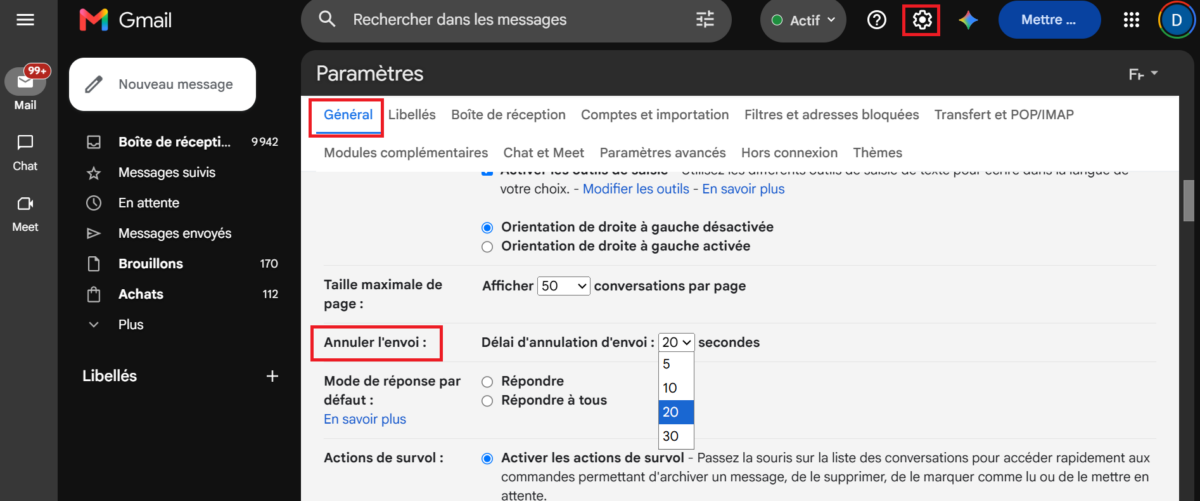
- Cliquez sur l’engrenage des Paramètres en haut à droite puis sur Voir tous les paramètres.
- Dans l’onglet Général, repérez la section Annuler l’envoi.
- Déroulez le menu Délai d’annulation d’envoi.
- Choisissez une durée : 5, 10, 20 ou 30 secondes.
- Cliquez sur Enregistrer les modifications tout en bas.
Notez que le réglage du délai d’annulation de l’envoi est uniquement accessible depuis la version Web de Gmail sur navigateur. Les applications mobiles Android et iOS ne permettent pas de modifier cette durée. Toujours au sujet des réglages de Gmail, découvrez également de ce côté comment ajouter une autre adresse e-mail à votre compte.