Google Chrome peut souffrir de ralentissements agaçants, notamment lorsqu’il est utilisé de manière intensive. Heureusement, ces quelques astuces simples permettront de redonner un coup de fouet à votre navigateur fétiche.
Google Chrome est de loin le navigateur le plus utilisé dans le monde. Au fil des années, il a accumulé de nombreuses fonctionnalités diablement pratiques tout en assurant une expérience de navigation très rapide. Toujours est-il que certains ralentissements peuvent survenir sur Chrome, notamment lors d’une session de recherche intensive entraînant l’ouverture de nombreux onglets.
Ce n’est toutefois pas une fatalité. En activant certains réglages insoupçonnés, il est possible d’accélérer significativement votre navigateur web. On vous explique.
Comment accélérer Google Chrome ?
Activez l’économiseur de mémoire
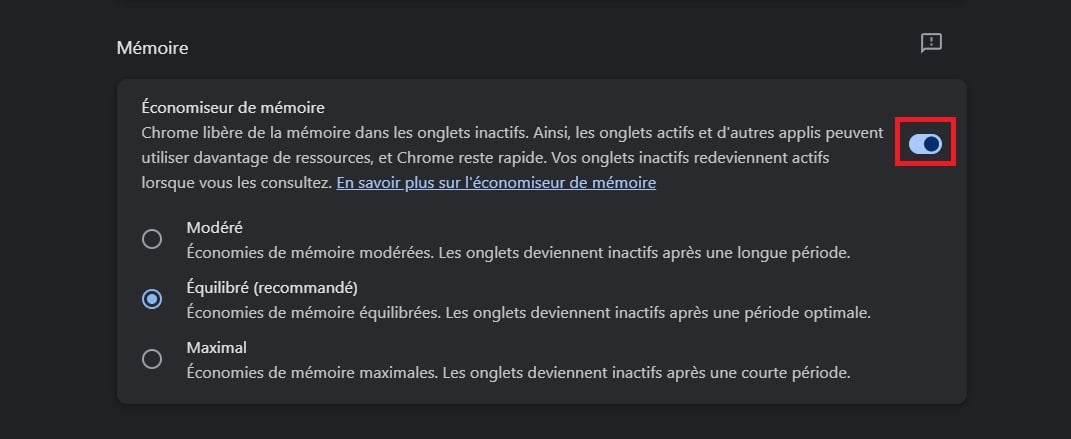
Ce mode salvateur permet à Google Chrome de libérer la mémoire vive utilisée par les onglets ouverts que vous n’utilisez pas activement. Il suffit ensuite de les consulter à nouveau pour qu’ils se réactivent. Grâce à cette option, votre RAM ne sera plus saturée inutilement, les onglets actifs et les autres applications pouvant utiliser davantage de ressources. De quoi éviter les ralentissements intempestifs. Pour activer l’économiseur de mémoire :
- Cliquez sur les trois petits points en haut à droite.
- Ouvrez les Paramètres > Performances > Mémoire.
- Activez l’interrupteur Économiseur de mémoire.
- Vous pouvez calibrer le mode à votre guise (modéré, équilibré, maximal)
Préchargez les pages
Chrome est capable d’anticiper vos actions. Il peut notamment prévoir quel lien est susceptible de vous intéresser (comme le premier résultat d’une recherche Google). Ce faisant, il va commencer à charger la page en arrière-plan afin qu’elle s’ouvre plus rapidement lorsque vous la consulterez. De quoi offrir un boost de vitesse appréciable à la navigation et à la recherche. Pour en profiter :
- Rendez-vous dans les Paramètres > Performances.
- Identifiez la section Vitesse.
- Activez l’option Précharger les pages.
- Sélectionnez le préchargement Standard ou Avancé.
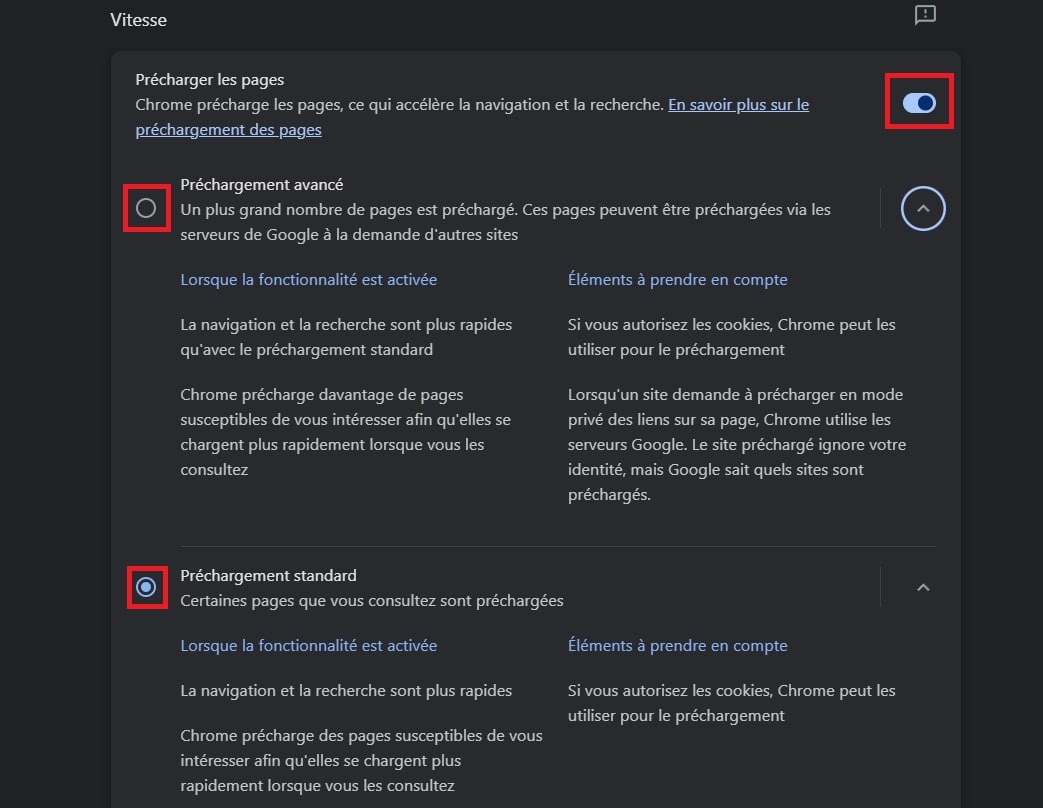
Notez que si vous autorisez les cookies, Google Chrome peut les mettre à profit pour le préchargement des pages.
Désactivez ou supprimez les extensions inutiles
Les extensions peuvent ralentir Chrome. Certaines s’exécutent en arrière-plan et analysent les pages que vous visitez, consommant ainsi des ressources précieuses. Si vous ne les utilisez pas quotidiennement, il est recommandé de les désactiver. Et si certaines ne vous servent jamais, supprimez-les pour de bon. Votre navigateur vous en sera reconnaissant ! Pour ce faire :
- Saisissez chrome://extensions dans la barre d’adresse.
- Appuyez sur Supprimer pour les effacer.
- Décochez l’interrupteur bleu pour les désactiver.

A lire aussi > Google Chrome : comment activer les flags ?