Porté par des performances impressionnantes, Claude fait désormais de l’ombre à ChatGPT et Gemini. Si vous débutez sur l’IA d’Anthropic, voici trois fonctionnalités pratiques qui vous aideront au quotidien.

Plébiscité par les développeurs pour ses facultés avancées de codage, Claude séduit désormais un public plus large. Les utilisateurs apprécient ses compétences en rédaction de texte, analyse de documents, recherche d’informations mais aussi en synthèse de contenus complexes. Pour nous aider à gagner en efficacité, l’IA d’Anthropic met d’ailleurs à notre disposition des outils gratuits très pratiques que nous allons vous présenter ci-dessous.
A lire > Oubliez ChatGPT, Claude vous permet de quitter votre chatbot sans repartir de zéro
Comment utiliser les options méconnues de Claude ?
Configurez des styles d’écriture
Il nous est tous arrivé de générer un texte qui sonne trop “IA” avec des phrases creuses, un ton artificiel et des formules passe-partout. Pour éviter cet écueil classique, vous pouvez configurer en quelques secondes le style d’écriture que Claude devra adopter dans la conversation.
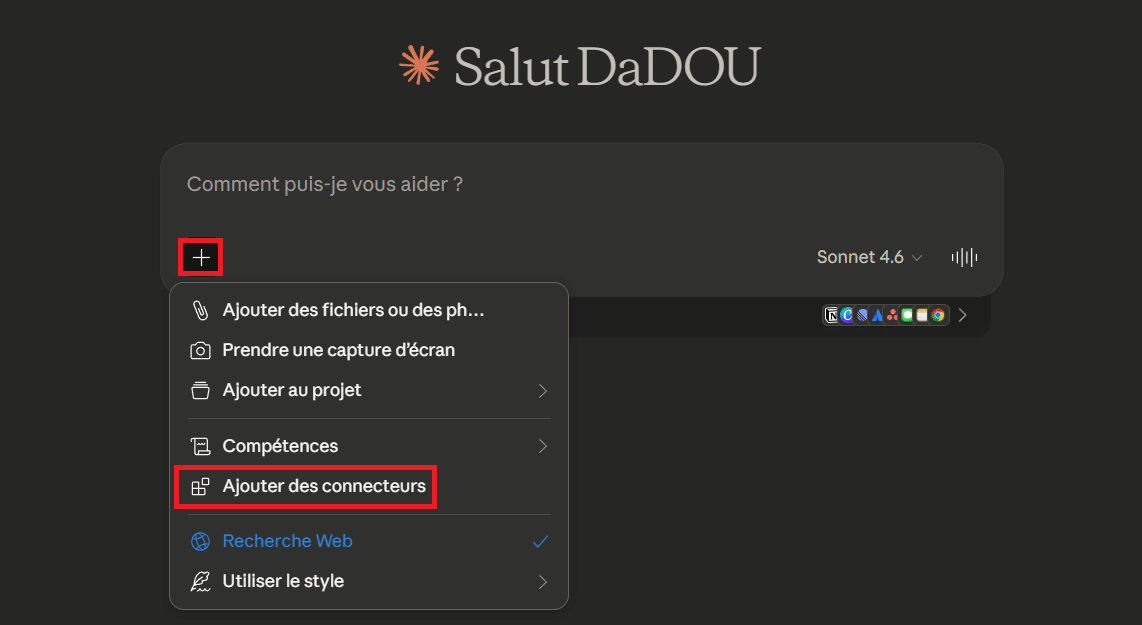
- Cliquez sur “+” puis sur Utiliser le style.
- Vous pouvez choisir un style prédéfini – normal, apprentissage, concis, explicatif, formel.
- Ou paramétrer le vôtre en cliquant sur Créer et modifier les styles > Créer un style personnalisé.
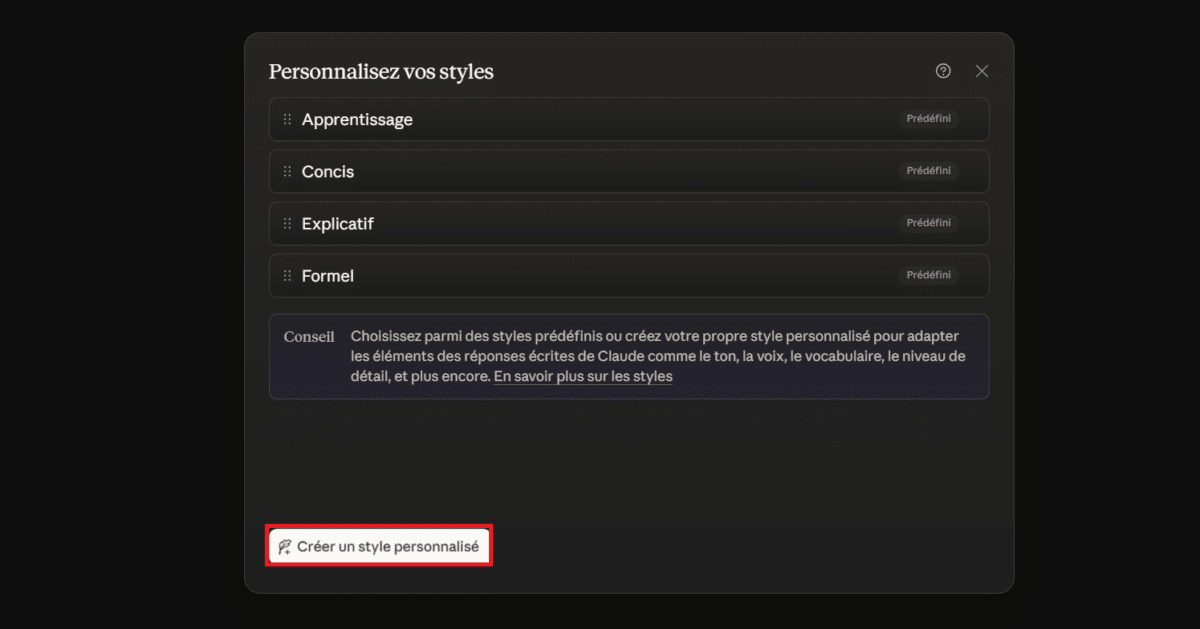
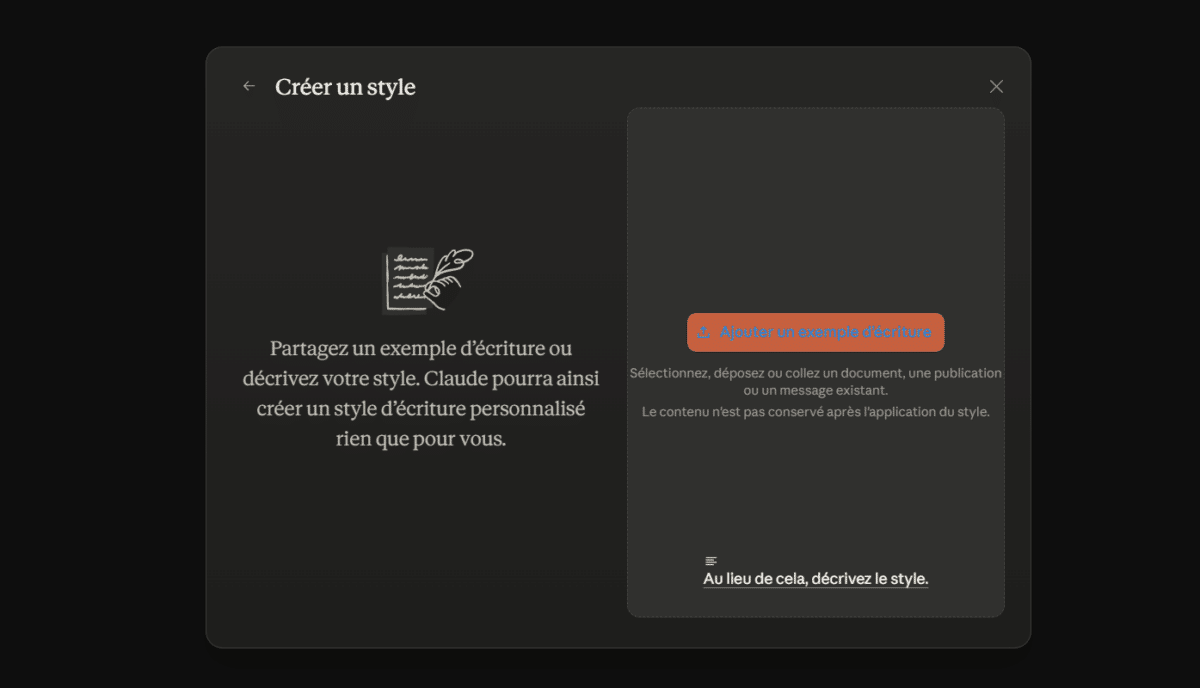
Vous serez alors invité à fournir l’un de vos textes (article, publication, email, etc.) ou à décrire votre style afin que Claude puisse créer un modèle rédactionnel qui vous ressemble. Vous pouvez créer autant de styles que vous le souhaitez et basculer de l’un à l’autre à tout moment — même en cours de conversation. Dans un cadre professionnel, vous pourriez par exemple configurer :
- Un style “Brief client” factuel, structuré, mettant les chiffres en avant
- Un style “Post LinkedIn” direct et rassembleur
- Un style “Email interne” décontracté, synthétique, appelant à l’action
Générez des outils en un éclair grâce aux Artéfacts
Les Artéfacts permettent de transformer vos idées en de puissants outils de productivité accessibles directement dans l’interface de Claude. Il peut s’agir d’un tableau de bord interactif, d’un générateur de tâches, d’un calculateur de budget, d’un quizz de formation, d’un comparateur d’options… Les possibilités sont légion.
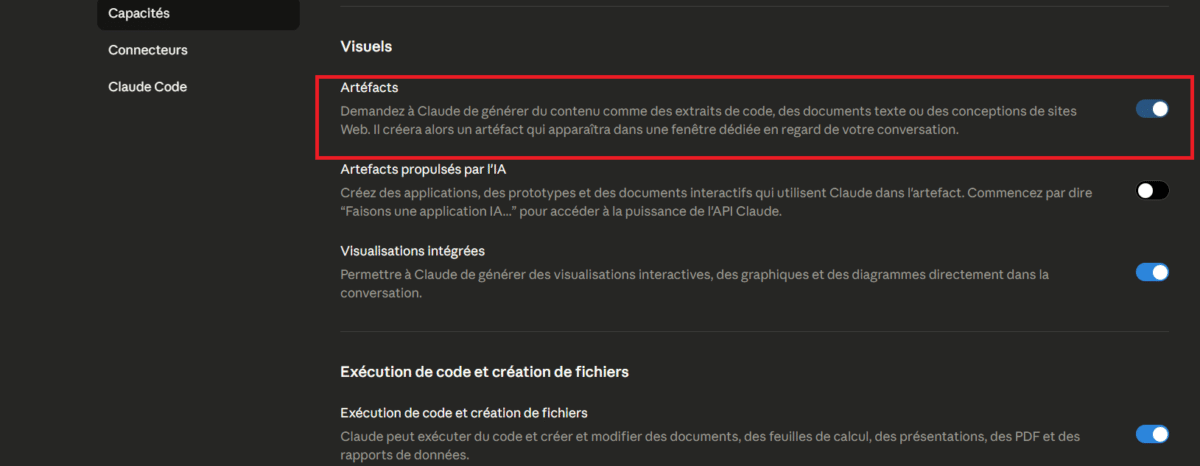
- Commencez d’abord par ouvrir les Paramètres.
- Activez l’option en suivant le chemin Capacités > Visuels et en cochant la case Artéfacts.
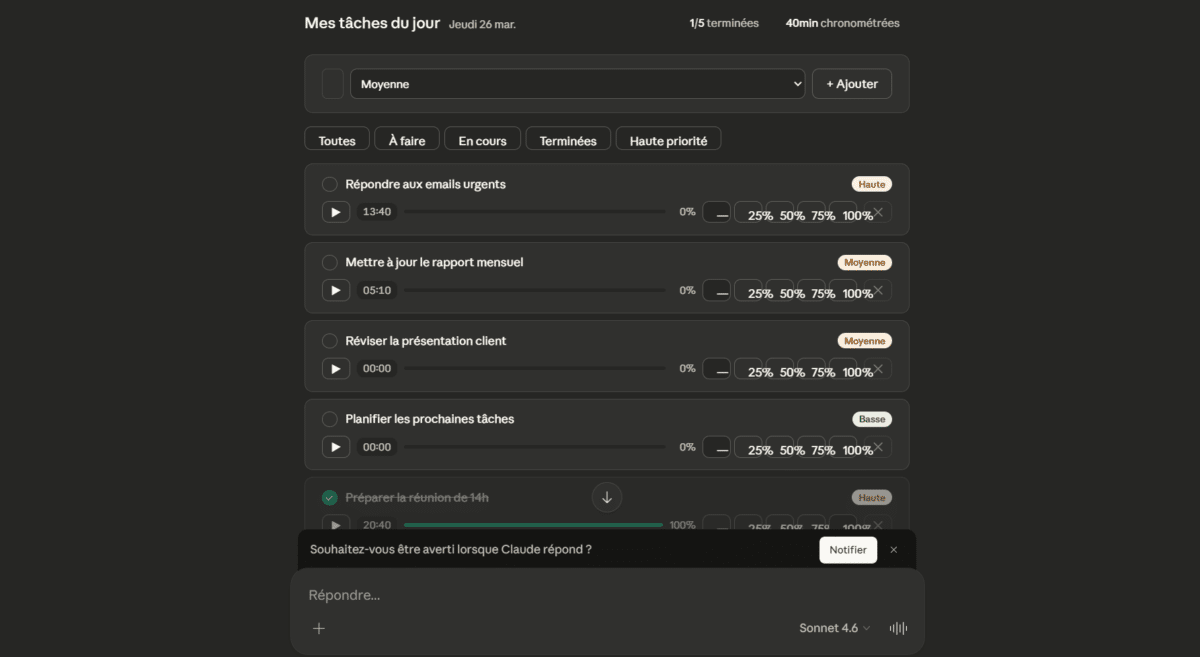
Vous pouvez désormais façonner l’Artéfact de votre choix. Nous avons opté de notre côté pour un générateur de tâches en saisissant le prompt suivant : “Crée un outil pour gérer ma liste de tâches du jour avec des priorités, un statut d’avancement et un chronomètre par tâche”. Claude l’a alors fabriqué en deux temps, trois mouvements.
Pour affiner le résultat, vous pouvez modifier l’outil à la demande en donnant des instructions en langage naturel comme “ajoute une colonne statut”, “passe le fond en bleu marine”, “intègre un chronomètre par tâche”. Le chatbot mettra l’Artéfact à jour en temps réel sans repartir de zéro.
Dopez votre efficacité avec les connecteurs
C’est une fonctionnalité très pratique qui est désormais accessible gratuitement. Claude peut se connecter directement à vos applications professionnelles comme Google Drive, Gmail, Google Calendar, Slack, Notion, Canva, Asana, Figma, Monday, WordPress et bien d’autres. Grâce à ces connecteurs, l’IA peut accéder à vos données, générer du contenu et automatiser certaines actions directement dans vos outils.
Demandez à Claude de résumer les messages d’un canal Slack, de créer des brouillons d’emails dans votre boîte Gmail, de trouver un créneau libre dans votre agenda, d’analyser un document Google Drive sans l’uploader manuellement, de créer une page de compte-rendu dans Notion… Le champ des possibles est vaste.
Pour activer cette option :
- Accédez aux options via le bouton “+” dans le champ de saisie.
- Cliquez sur Ajouter des connecteurs.
- Sélectionnez le service visé.
- Associez votre compte et accordez les autorisations requises.