Vous souhaitez booster les performances de votre PC sous Windows 11 ? Il existe plusieurs réglages incontournables qui vous permettront de rendre votre système d’exploitation plus rapide. On vous explique.
Windows 11 est désormais la version la plus utilisée de l’OS de Microsoft. Un taux d’adoption qui va continuer de progresser à l’aune de la fin du support de Windows 10. Chez les nouveaux venus comme chez les vieux briscards, le système peut toutefois souffrir de ralentissements largement évitables. Quelques réglages simples permettent en effet de doper les performances de votre PC.
Comment accélérer votre PC sous Windows 11 ?
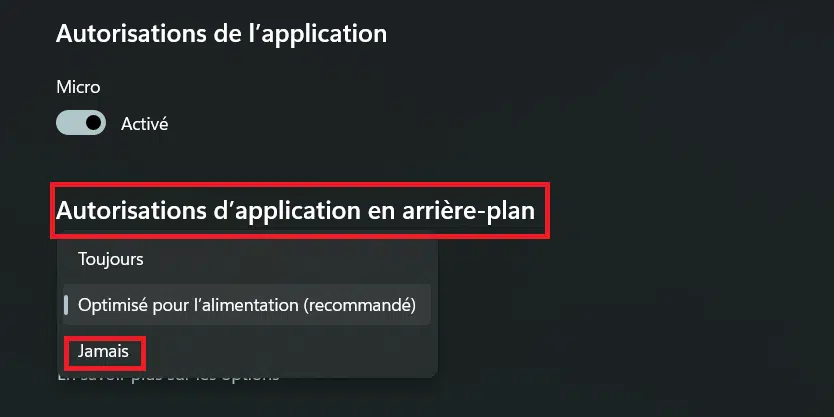
Évitez de laisser des applications s’exécuter inutilement en arrière-plan
Certaines applications tournent en arrière-plan pour une bonne raison. On pense notamment aux logiciels antivirus qui assurent la protection en temps réel de votre système d’exploitation. A l’inverse, il est contre-productif de laisser certaines apps s’exécuter en coulisses. Cela peut en effet nuire aux performances globales et même entraîner une consommation excessive de la batterie (sur les PC portables).
Vous pouvez heureusement empêcher l’exécution en arrière-plan au cas par cas :
- Ouvrez les Paramètres > Applications > Applications installées.
- Sélectionnez une application dans la liste.
- Cliquez sur les trois petits points > Options avancées.
- Dans la section Autorisation d’applications en arrière-plan, ouvrez le menu déroulant et sélectionnez Jamais.
Empêchez les applications de se lancer au démarrage
À mesure que vous installez de nouveaux programmes, certains risquent de se lancer automatiquement lorsque vous allumez votre PC ; et ce alors même que vous n’en avez pas besoin. De quoi allonger le temps de démarrage, solliciter inutilement les ressources et nuire à la réactivité globale de l’OS puisque des processus peuvent rester en arrière-plan par la suite. Heureusement, il est possible de reprendre le contrôle facilement :
- Ouvrez les Paramètres > Applications > Démarrage.
- Désactivez l’ouverture au démarrage en éteignant l’interrupteur à côté de l’application.
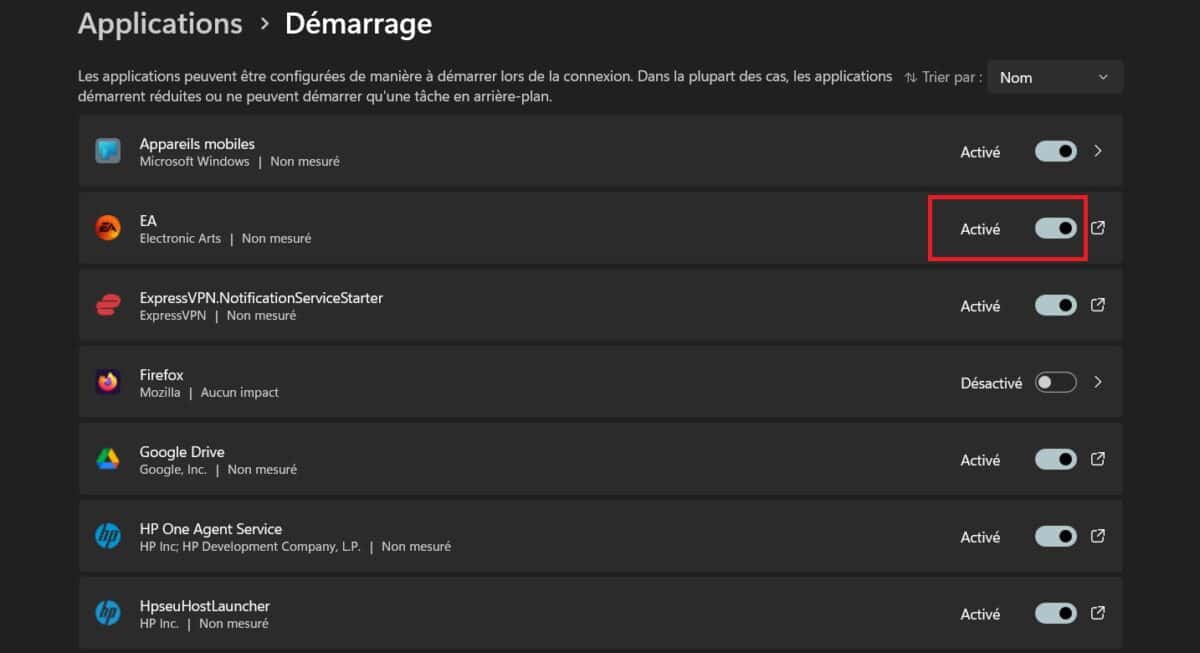
Il existe d’autres manières d’empêcher l’ouverture des applications au démarrage sur Windows 11. Vous pouvez aussi passer par le menu Applications de démarrage du Gestionnaire des tâches et désactiver l’ouverture automatique en faisant un clic droit sur l’app visée.
Supprimez les fichiers inutiles
Au fil du temps, Windows 11 accumule de nombreux fichiers inutiles :
- Fichiers temporaires créés par le système ou les applications
- Fichiers journaux (logs)
- Fichiers résiduels d’installation
- Fichiers de mise à jour obsolètes
- Fichiers de la corbeille non vidés
- Fichiers de rapport d’erreurs
Tout ce beau monde finit par grignoter une part importante de l’espace de stockage disponible. Et lorsque celui-ci vient à manquer, le système a moins de place pour créer de nouveaux fichiers temporaires ou pour gérer la mémoire virtuelle, ce qui provoque des ralentissements intempestifs. Pour vous aider, l’OS de Microsoft dispose de plusieurs utilitaires pratiques :
- Ouvrez les Paramètres > Système > Stockage.
- Dans la section Gestion du stockage, vous pouvez notamment activer l’Assistant Stockage.
Celui-ci vous permettra de libérer automatiquement de l’espace. Dans le détail, il supprimera les fichiers temporaires et les caches système et videra périodiquement la Corbeille et le dossier Téléchargements si des fichiers y stagnent trop longtemps. Il pourra aussi dégager de l’espace en supprimant de votre PC le contenu inutilisé sauvegardé dans le cloud. Vous pouvez ajuster tout cela selon vos préférences.
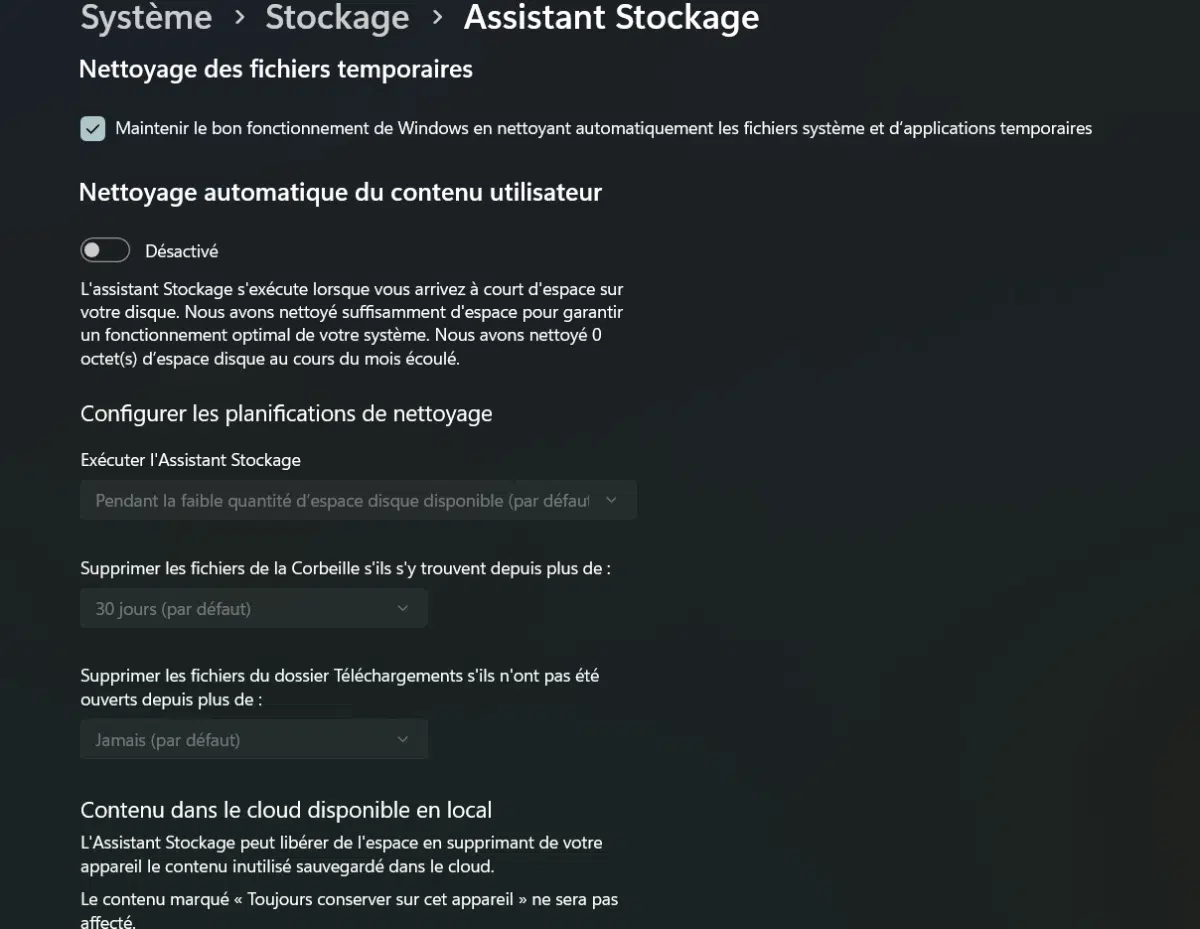
N’hésitez pas aussi à parcourir la section Recommandations de nettoyage qui vous suggérera du contenu à supprimer manuellement : fichiers volumineux ou inutilisés, fichiers temporaires, fichiers synchronisés avec le cloud et applications inutilisées.
A lire aussi > Windows 11 : la barre des tâches a une fonction secrète très pratique, voici comment l’activer