Dix taps sur un numéro de version suffisent à débloquer un menu qu’Android Auto ne vous montre jamais. À l’intérieur : le contrôle du sans fil, la résolution d’affichage, les apps hors Play Store et la capture d’écran du tableau de bord. Vous utilisez peut-être Android Auto tous les jours sans savoir que ces réglages existent.
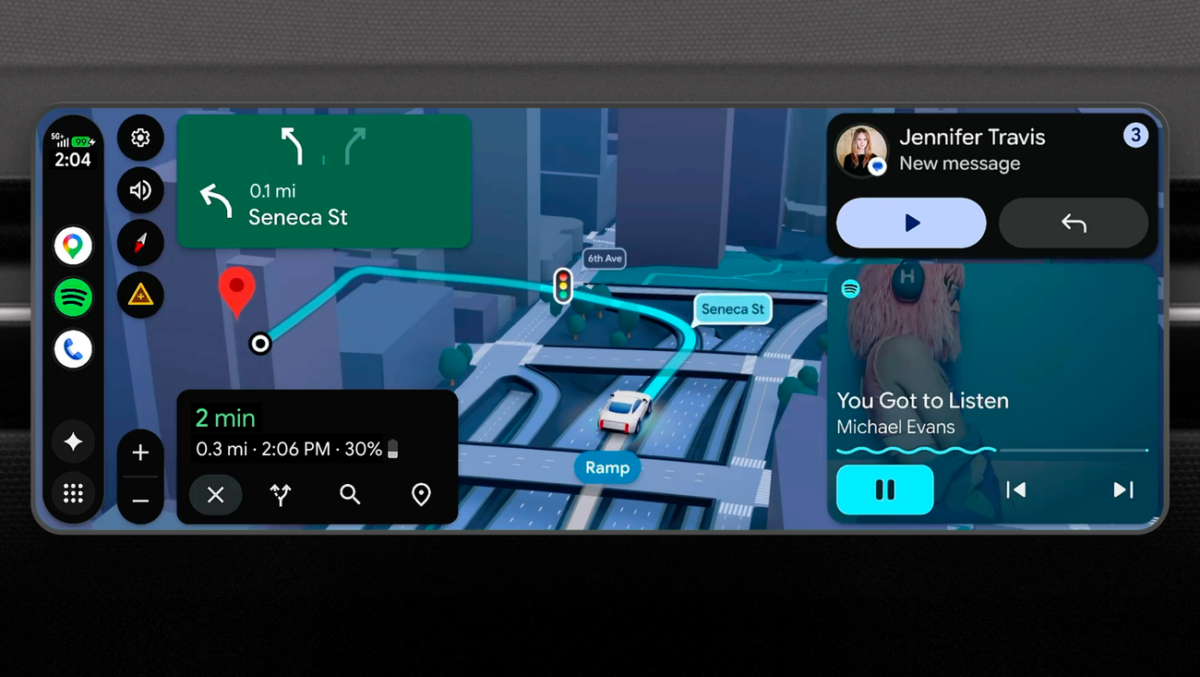
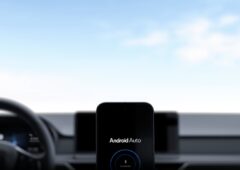
Android Auto embarque un menu développeur que Google ne met pas en avant, mais qui n’a rien de dangereux ni de complexe. En quelques secondes, il donne accès à une poignée d’options qui peuvent régler des problèmes courants (connexion sans fil capricieuse, affichage flou sur grand écran) ou simplement rendre l’expérience en voiture plus agréable. Voici comment l’activer et ce qui mérite votre attention.
Comment débloquer le menu
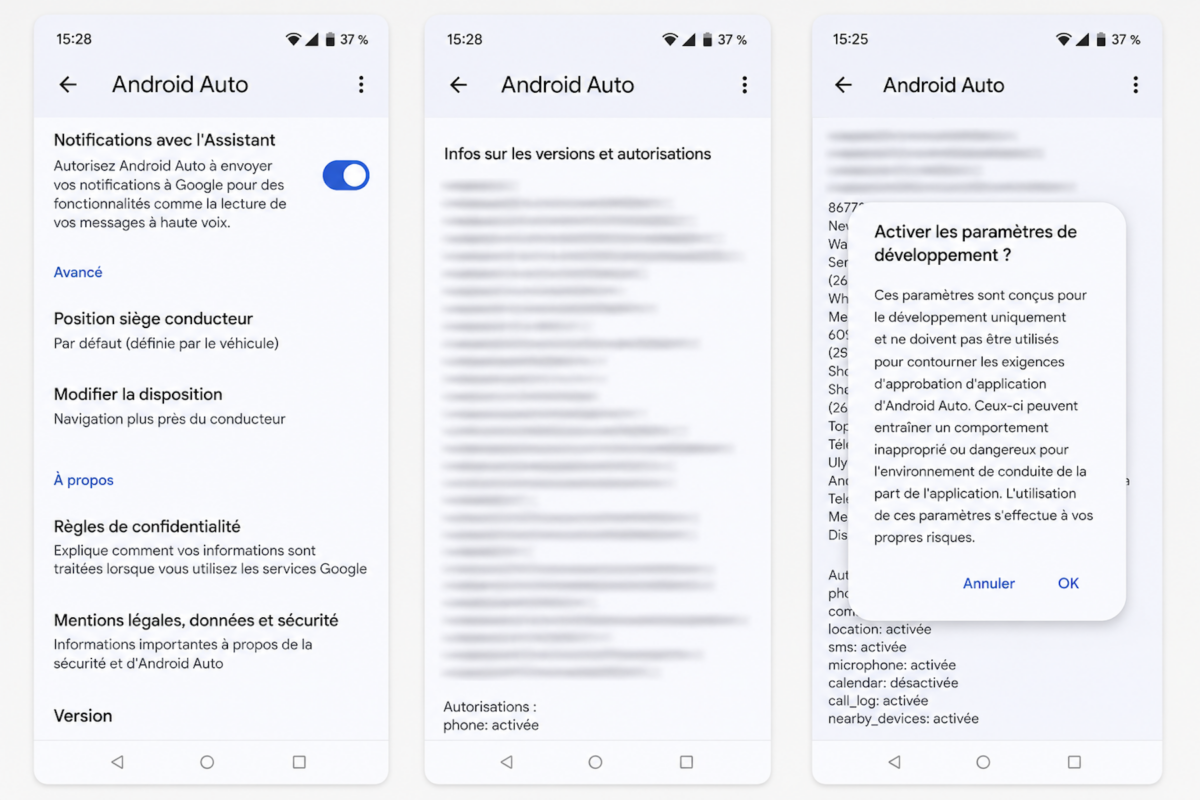
Ouvrez les Paramètres de votre téléphone, puis cherchez Android Auto (sur Samsung : Paramètres > Appareils connectés > Android Auto ; sur Pixel : même chemin). Scrollez jusqu’à la section « Version » en bas de l’écran, puis tapotez dix fois de suite sur le numéro de version. Un message vous demande de confirmer l’activation des paramètres développeur. Validez. Le menu apparaît désormais via l’icône trois points en haut à droite de l’écran Android Auto.
Ce qui vaut le détour
Si votre connexion sans fil est instable ou vide la batterie trop vite, décochez « Wireless Android Auto » pour forcer la connexion filaire. À l’inverse, si votre voiture supporte le sans fil mais qu’Android Auto refuse de s’y connecter, vérifiez que cette option est bien activée. C’est souvent la cause du problème, et personne ne pense à aller la chercher ici.
L’option « Résolution vidéo » permet de forcer l’affichage en 1280×720 ou en 1920×1080, au lieu de la résolution « sûre » qu’Android Auto négocie par défaut avec l’écran de la voiture. Sur les écrans larges récents, la différence est nette : textes plus lisibles, icônes plus fines, cartographie plus détaillée. Si l’affichage plante après la manipulation, rebranchez le câble et repassez en automatique.
La case « Unknown sources » autorise l’affichage sur l’écran de la voiture d’applications compatibles Android Auto mais installées en dehors du Play Store. C’est utile pour les lecteurs multimédias alternatifs ou les outils de diagnostic embarqué, mais à utiliser avec discernement : ces apps ne sont pas validées par Google pour un usage au volant.
Enfin, le bouton « Partager une capture d’écran » prend un screenshot instantané de ce qui s’affiche sur l’écran de la voiture et l’envoie vers n’importe quelle app de partage de votre téléphone. Bien plus net qu’une photo du tableau de bord avec le reflet du pare-brise.
Pour désactiver le menu, retournez dans les trois points et sélectionnez « Fermer le mode développeur ». Aucun réglage n’est irréversible.
Source : Google, documentation Android Auto