Malgré deux patchs déployés coup sur coup, la mise à jour KB5074109 de Windows 11 continue de faire des ravages. Certains PC ne peuvent plus démarrer, les usagers restant bloqués sur un message d’erreur. Voici comment y remédier dans l’attente d’un énième correctif.
Le Patch Tuesday de janvier est un véritable fiasco pour les usagers de Windows 11. Sur certaines machines utilisant les versions 25H2 et 24H2 de l’OS, la mise à jour de sécurité KB5074109 a empêché la mise en veille et les connexions Bureau à distance. L’Explorateur est devenu fou, faisant apparaître des fichiers desktop.ini et souffrant de plusieurs bugs liés aux paramètres d’affichage. Outlook, Dropbox et OneDrive sont en outre devenus inutilisables.
Sur Windows 11 23H2, il était même impossible d’arrêter certains PC après l’installation de KB5073455. En réaction, Microsoft a dégainé deux patchs d’urgence (KB5077744 et KB5078127) qui ont permis de régler certains dysfonctionnements. Mais d’autres persistent, au grand dam des usagers. Pire, un énième problème (et pas des moindres) a été signalé : KB5074109 empêche certains PC de démarrer.
“Microsoft a reçu un nombre limité de signalements concernant un problème empêchant le démarrage des appareils et affichant le code d’arrêt ‘UNMOUNTABLE_BOOT_VOLUME’ après l’installation de la mise à jour de sécurité Windows de janvier 2026, publiée le 13 janvier 2026, et des mises à jour ultérieures”, reconnaît le géant de Redmond. Un “écran noir de la mort” apparaît avec le message “Votre PC a rencontré un problème et doit être redémarré”.
Comment désinstaller une mise à jour Windows 11 qui empêche le démarrage du PC ?
On ignore combien d’appareils sont touchés par ce problème qui affecte les versions 25H2 et 24H2 du système d’exploitation. Si votre ordinateur ne daigne plus démarrer, vous allez devoir vous résoudre à désinstaller manuellement la mise à jour KB5074109 depuis l’environnement de récupération Windows (WinRE). Pour ce faire :
- Allumez votre PC et attendez que le logo Windows (ou du fabricant) apparaisse.
- Appuyez alors immédiatement sur le bouton d’alimentation jusqu’à ce que votre machine s’éteigne.
- Allumez de nouveau votre PC et répétez la manœuvre.
- Lancez votre PC une troisième fois. Windows est censé afficher le menu Réparation automatique.
- Cliquez sur Dépannage > Options avancées > Désinstaller Mises à jour.
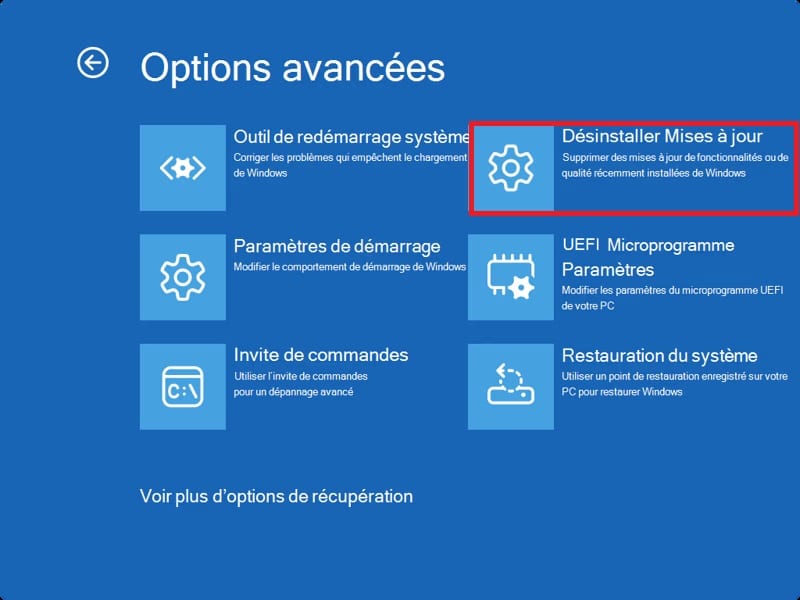
- Sélectionnez l’option Désinstaller la dernière mise à jour de qualité.
- Confirmez l’opération en vous connectant à votre compte si on vous le demande (Windows peut aussi exiger votre clé de récupération BitLocker).
- Lancez la procédure et patientez.
La désinstallation de la mise à jour coupable devrait vous permettre d’accéder de nouveau à votre bureau, dans l’attente du déploiement d’un énième patch correctif. Si l’environnement de récupération Windows est inaccessible par ce biais, vous pouvez aussi utiliser une clé USB d’installation de Windows 11. Après quelques étapes simples, il vous suffira de sélectionner l’option “Réparer mon PC” pour accéder aux outils de dépannage.
A lire aussi > Comment redémarrer Windows 11 en mode sans échec ?