Votre smartphone Android regorge d’options pratiques mais méconnues. Partage simplifié du code WiFi, accès aux paramètres cachés, déverrouillage étendu… Voici trois fonctionnalités qui vous seront d’une grande aide.

Android est un système d’exploitation massivement utilisé dans le monde. Nombre de personnes ignorent toutefois l’existence de certaines fonctionnalités diablement pratiques qui améliorent sensiblement l’expérience utilisateur. Déverrouillage étendu, WiFi via Code QR, paramètres poussés… Nous vous expliquons ici comment les mettre en œuvre simplement sur votre smartphone.
Comment activer Smart Lock sur votre smartphone Android ?
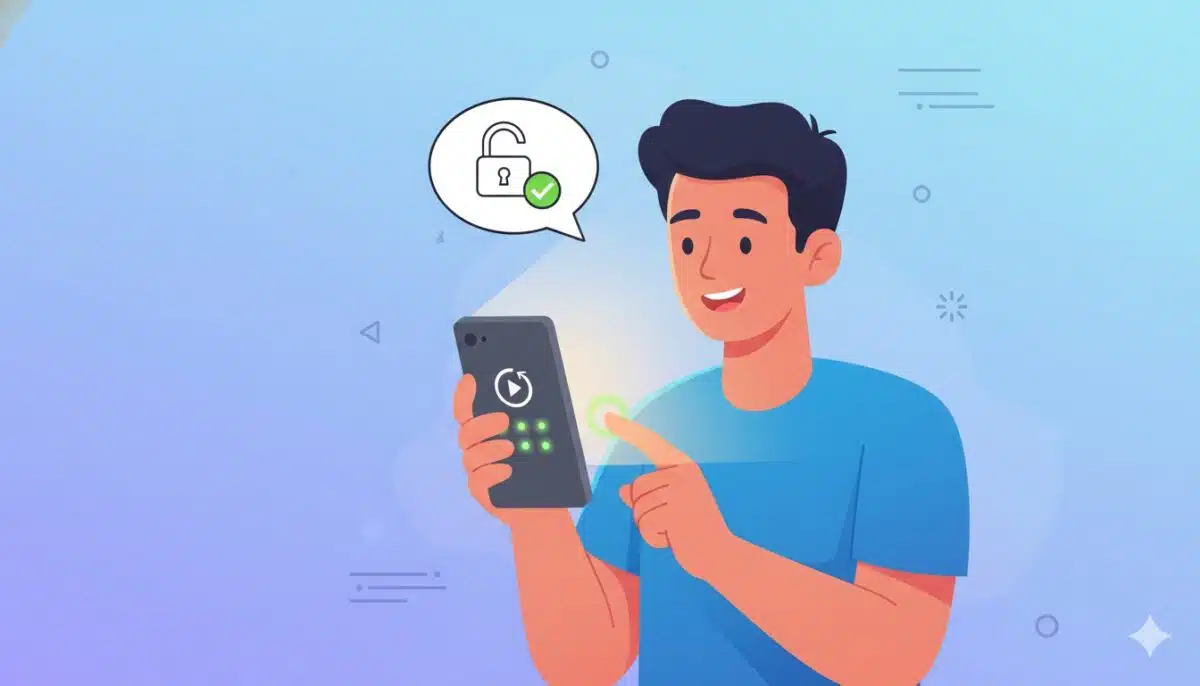
Devoir déverrouiller constamment l’écran de son smartphone peut s’avérer très agaçant. Notamment lorsque vous vous trouvez dans un endroit sûr où vous ne craignez pas les regards indiscrets. Grâce à la fonctionnalité Smart Lock (qui peut aussi apparaître sous les noms suivants : Extend Unlock, déverrouillage étendu), vous garderez votre téléphone déverrouillé uniquement dans certains cas de figure. Plus besoin d’avoir à saisir votre code à chaque fois ! Voici comment procéder :
- Ouvrez les Paramètres, section Sécurité (Sécurité et confidentialité, écran de verrouillage ou un intitulé proche en fonction de la surcouche).
- Accédez au menu Smart Lock.
- Si vous ne le voyez pas, activez l’option dans Autres paramètres de sécurité > Agents de confiance.
Plusieurs possibilités s’offrent alors à vous. Vous pourrez notamment garder votre téléphone déverrouillé tant que ce dernier sera en mouvement sur vous. Il vous suffira de le déverrouiller une fois et il restera libre d’accès tant que vous ne l’aurez pas posé sur une surface.
- Actionnez l’option Détection de l’appareil lorsqu’il est porté.
- Consultez l’avertissement et faites glisser l’interrupteur d’activation.
- Appuyez enfin sur Confirmer.
Vous pouvez aussi configurer des lieux de confiance (comme votre maison ou votre lieu de travail). Votre téléphone restera alors déverrouillé tant que vous vous y trouverez. Notez qu’il faut avoir activé la localisation pour que cela fonctionne.
- Toujours dans le menu Smart Lock, appuyez sur Lieux vérifiés > Ajouter un lieu vérifié.
- Saisissez l’adresse ou sélectionnez un emplacement sur la carte.
- Nommez le lieu sécurisé puis appuyez sur OK.
Enfin, il est possible de maintenir le déverrouillage lorsque votre appareil est jumelé à un appareil Bluetooth de confiance. Pour ce faire :
- Ouvrez la section Appareils de confiance > Ajouter un appareil de confiance.
- Choisissez un appareil qui a déjà été connecté avec votre smartphone (comme une enceinte).
- Confirmez en actionnant le bouton Oui, ajouter ou Associer.
A lire aussi > Protégez votre smartphone avant qu’il ne soit trop tard : les bonnes pratiques à adopter
Comment partager votre WiFi via un QR Code sur Android ?
Vous avez des invités à la maison qui aimeraient se connecter à votre réseau WiFi ? Au lieu de leur faire écrire un mot de passe fastidieux, vous pouvez tout simplement générer un QR Code qu’ils n’auront qu’à scanner.
- Ouvrez les Paramètres, section Réseau et Internet (ou Connexions > WiFi).
- Appuyez sur le nom de votre réseau domestique auquel votre smartphone est connecté.
- Identifiez l’option Partager, généralement représentée par une icône de QR Code.
- Affichez le QR Code pour que vos proches puissent le scanner avec leur téléphone et se connecter facilement.
Comment accéder aux paramètres cachés du mode développeur sur Android ?
Malgré son nom, le mode développeur a aussi vocation à aider les utilisateurs lambdas. Il abrite une flopée de paramètres poussés qui peuvent s’avérer très utiles. Ce n’est toutefois pas un mode à prendre à la légère puisqu’il peut exposer votre smartphone aux menaces. Modifiez donc seulement les options dont vous comprenez la fonction. Voici quelques exemples de cas d’utilisation courants :
- Le débogage USB permet de créer un pont entre votre ordinateur et le système d’exploitation de votre smartphone. Si votre écran est cassé, vous pourrez par exemple le miroiter sur votre PC afin de continuer à interagir avec, récupérer des données et tout sauvegarder avant de l’envoyer en réparation.
- La limitation des processus en arrière-plan permet de booster les performances et d’augmenter l’autonomie en limitant le nombre d’applications autorisées à s’exécuter en coulisses.
- La modification de l’échelle d’animation permet d’accélérer l’interface en diminuant (de 1x à 0,5x) ou en désactivant les durées des animations.
Pour accéder au mode développeur :
- Ouvrez les Paramètres.
- Identifiez la section A propos du téléphone qui se trouve généralement en bas ou dans le menu Système.
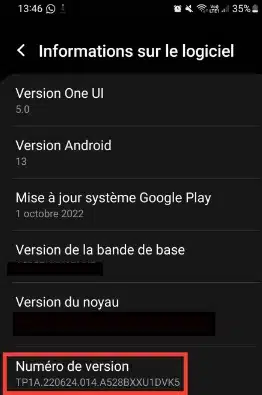
- Appuyez rapidement sept fois sur le numéro de build (ou numéro de version).
- Le mode développeur est désormais activé et vous trouverez les options associées dans le menu principal des Paramètres.